안녕하세요, 강원컴퓨터입니다!
1강에서 부품 이름을 익히고 , 2강에서 CPU와 메인보드 호환성을 맞추셨다면 이제 드디어 '실전'입니다.
부품이름만 알고 계시면 이제 초보는 거의 벗어났다고 보시면 됩니다.
오늘은 초보에서 중수로 넘어가는 길목 컴퓨터 조립을 알아보겠습니다. 복잡하게 보이지만 , 핵심부품들을 익히고
어떻게 쓰여지는 정도만 알면 충분합니다.
초보자분들이 가장 많이 도전하고 효과를 볼 수 있는 '핵심 부품 조립 및 업그레이드' 과정을 살펴 보겠습니다.
[PC 왕초보 탈출방 전체 커리큘럼 보기 - 클릭]
시작에 앞서
간단하게 조립의 흐름을 살펴 보겠습니다.
조립 기본 흐름도
메인보드 > CPU와 쿨러 장착 > 메인보드 케이스에 장착 > 파워서플라이 장착 > 케이스 각종 선 (메인보드에 연결) / 1차 선정리
> 메모리 장착 > 하드 디스크 장착 > 그래픽 카드 장착 > 마무리 2차 선정리 > 전원 인가 > 부팅 테스트
꼭 이렇게 하라는 건 아니고 저는 이렇게 진행하고 있습니다.
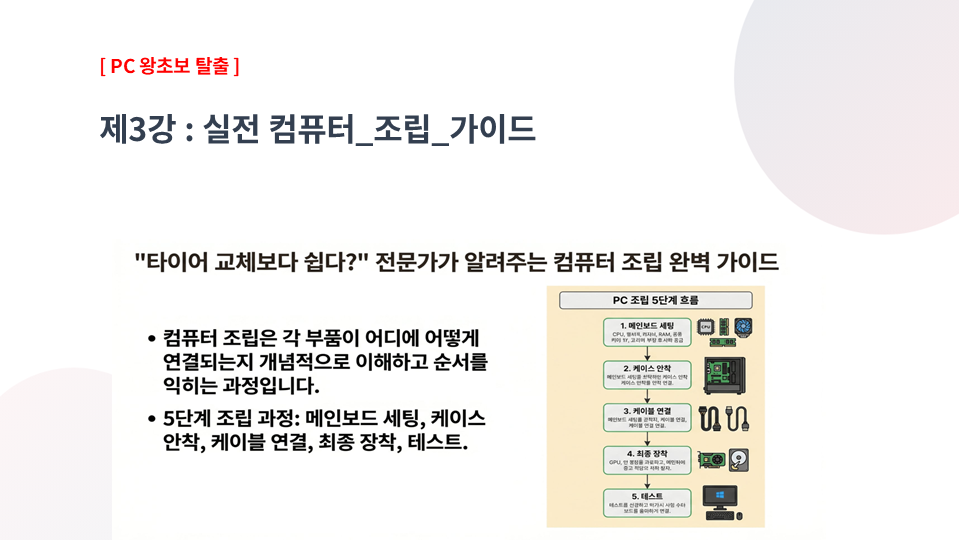
순서는 상관없습니다. 조립이 편한 방법을 찾아서 조립하시면 됩니다.
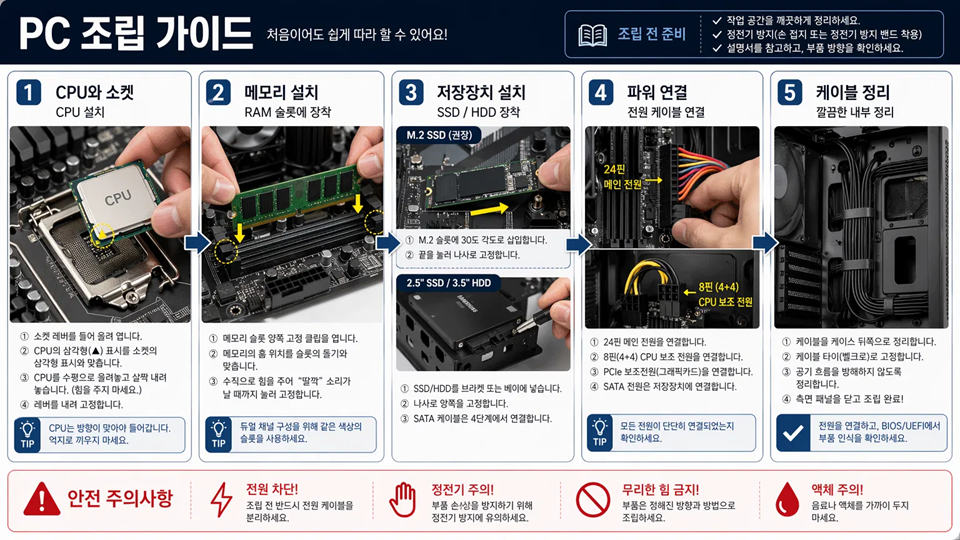
1. 조립의 기초 : CPU 장착하기
처음 조립 할 때 가장 긴장되는 순간이지만 , 원리만 알면 너무 쉽습니다. 그래도 보드 소켓에 CPU핀이 손상되지 않게
주의 하세요.
메인보드의 CPU소켓 레버를 열고 보호 덮개를 확인합니다. 여기서 중요한건 방향입니다!
CPU모서리의 작은 홈을 메인보드의 홈과 정확하게 일치 시켜야 합니다. 절대 힘으로 누르면 안됩니다.

*** CPU장착하고 서멀 구리스를 바른 후 CPU쿨러를 단단히 고정 시킵니다. ***
CPU쿨러 장착이 중요하고 어렵습니다.

2. 메인보드 케이스 장착 :
CPU와 쿨러 장착 후 메모리를 장착해서 바로 조립 하는 경우도 있습니다.
저의 경우에는 메모리는 거의 마지막에 장착 하는 편입니다.
메모리 장착시 주의 사항
슬롯 양쪽(혹은 한쪽)의 고정 레버를 밖으로 젖힌 뒤, 램의 홈과 슬롯의 돌기를 맞춥니다.
양손으로 '딸깍' 소리가 날 때까지 꾹 눌러주면 끝입니다.
메모리 청소나 메모리(RAM) 업그레이드 후에 가장 많이 하는 실수 부분이 "딸깍"까지 못 눌러줘서
생기는 문제가 가장 많습니다.
((( 일부 공랭식 쿨러나 수냉식쿨러 장착하고 나면 메모리를 장착 하기 어려운 경우가 있습니다. 그런 경우에는 쿨러보다
먼저 메모리를 장착해야 합니다. )))
조립은 유연성을 갖고 상황에 맞춰 조립해야 편합니다.

3. 전면 패널 및 선 정리
메인보드를 케이스에 안착했다면 각종 케이스 케이블들 ( 전원스위치 케이블들 / LED케이블 / USB케이블 )을 연결 합니다.

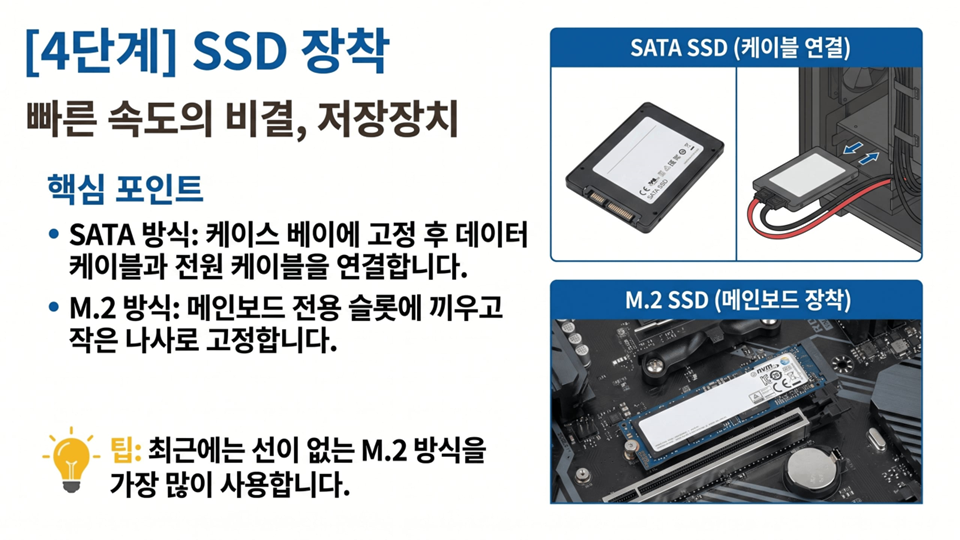
4. 저장장치(SSD) 설치: 속도 혁명의 시작
하드 디스크 연결은 직접 해보셔야 하기 때문에 강좌에서는 눈으로 익히시고 혹시 필요하다면 사용하시는 본체를
열어서 한번 확인해 보시는 것을 추천 드립니다.
( M.2형식의 하드 디스크는 가끔 VGA아래 숨어 있는 경우도 있습니다.) 보물 찾기 처럼 잘 찾아 보셔야 합니다.
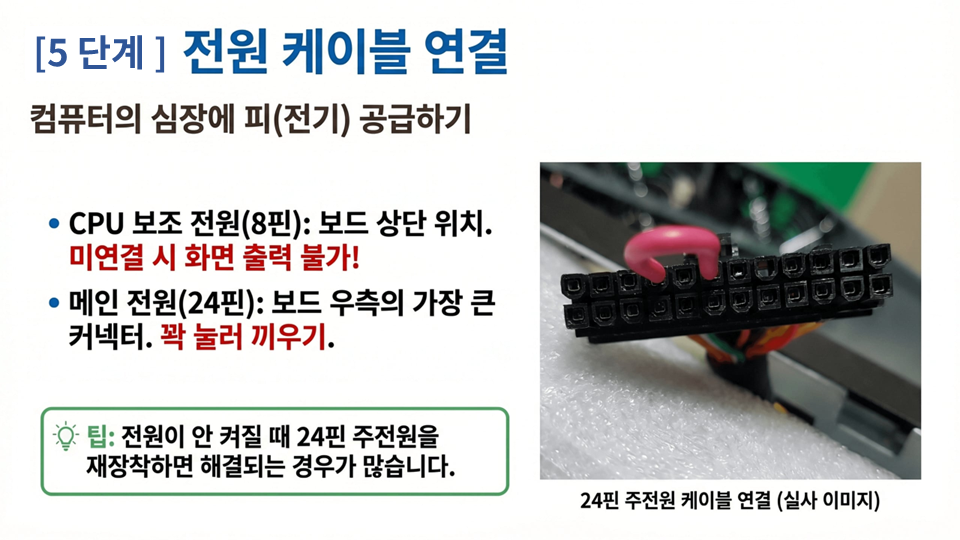
5. 전원 케이블 연결 :
파워서플라이의 경우 하드디스크의 종류에 따라서 장착 순서가 바뀔 수 있습니다.
예를 들어 하드 디스크가 M.2나 Nvme방식의 메인보드 장착 방식이라면 하드디스 먼저 장착하고 파워 서플라이는
나중에 조립하고, SSD/ HDD SATA방식일 경우에는 일반적으로
파워를 먼저 장착 조립하고 선정리 1차를 마친 후 하드 디스크를 장착하고 있습니다.
메인 전원(24핀)과 CPU 보조 전원 등을 꼼꼼히 꽂아줍니다.
선이 팬(Fan)에 걸리지 않게 잘 정리해 주는 것이 베테랑의 마무리 센스죠!
6. 그래픽 카드 장착 : 게임 성능의 완성
온보드 그래픽 카드일 경우에는 하드 디스크와 파워 장착으로 조립은 끝이 납니다.
하지만 별도의 그래픽카드가 있는 경우라면 조립의 맨 마지막에 그래픽 카드를 장착하고 마무리
짓습니다.
그래픽 카드가 조립의 마지막 작업입니다.
고가의 그래픽 카드거나 고성능 그래픽 카드의 경우 크기 때문에 케이스에 안 맞는 경우가 많습니다.
* 고성능의 그래픽 카드라면 먼저 크기를 알아보고 케이스 크기와 비교해서 장착이 가능한지 꼭 살펴 보세요.
또한 6핀인지, 8핀이지,12핀인지 보조 전원도 알아야 파워를 선택할 때 실수 하지 않습니다.!!!

7. 전원 연결 및 마무리 :
이제 모든 장치의 조립이 끝났습니다.
파워케이블을 멀티 탭에 연결하시고 전원을 켭니다.
(** 멀티 탭 : 전기 콘센트 여러개 있는 것 : 3구 4구, 5구.... 이렇게 코드 여러 꼽는 것을 멀티 탭이라고 합니다.)

"조립을 다 끝내고 전원을 켰는데 화면이 안 나온다면? 십중팔구는 메모리가 덜 꽂힌 경우입니다. '이 정도면 되겠지' 싶을 때 한 번 더 꾹 눌러보세요. 그리고 그래픽카드가 있는 PC라면, 모니터 선을 메인보드가 아닌 그래픽카드 단자에 꽂았는지 꼭 확인하세요!
수리점에 오시는 분들의 단골 실수 1위랍니다."

내 손으로 직접 부품을 꽂아보는 경험, 어떠셨나요? 생각보다 어렵지 않죠?
이제 여러분의 PC는 이전보다 훨씬 강력해졌을 겁니다.
제4강에서는 이렇게 조립한 컴퓨터를 안전하게 켜고 끄는 법, 그리고 윈도우 진입 전 기초 설정에 대해 알아보겠습니다.
궁금한 점은 언제든 KWAS 강원컴퓨터 댓글로 남겨주세요!
'컴퓨터 > PC왕초보 탈출방 [완전초보]' 카테고리의 다른 글
| [PC 왕초보 탈출방] 제 6강: 마우스 우클릭의 비밀 & 필수 단축키 3총사 마스터하기! (0) | 2026.05.20 |
|---|---|
| [PC 왕초보 탈출방] 제 5강: 컴퓨터 부품의 통역사, 드라이버 & 프린터 설치 마스터하기! (0) | 2026.05.18 |
| [PC 왕초보 탈출방] 제4강: 컴퓨터 올바르게 켜고 끄기 (기초가 튼튼해야 고장이 안 납니다) (0) | 2026.05.15 |
| [PC 왕초보 탈출방] 제2강: CPU와 메인보드, 찰떡궁합 호환성 알아보기 (2) | 2026.05.12 |
| [PC 왕초보 탈출방] 제1강 컴퓨터 부품 이름 알아보기 (초보자 필수 지식) (0) | 2026.05.09 |


