안녕하세요! 컴퓨터가 어렵고 낯선 분들을 위해 KWAS TechLab에서 준비한 'PC 왕초보 탈출방' 시리즈입니다.
20년 넘게 현장에서 수많은 컴퓨터를 만지며 쌓은 노하우를 아주 쉽게 풀어드리겠습니다.
처음 컴퓨터를 배우실 때 가장 큰 장벽은 '생소한 이름'입니다.
부품 이름만 정확히 알아도 이미 중수 반열에 오르신 겁니!
1강부터 11강까지 반복해서 다룰 테니 편하게 따라오세요.
PC 왕초보 탈출방 전체 커리큘럼 보기 (클릭)
바로 시작합니다. Let's Go
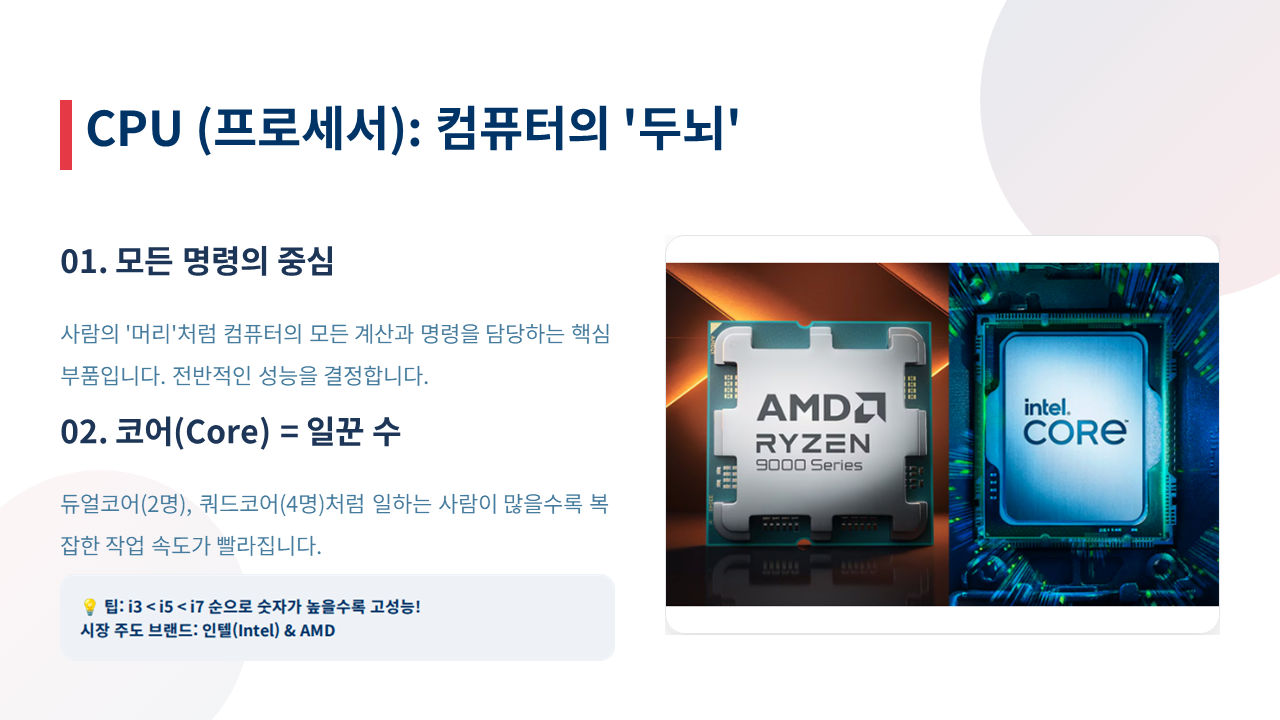
CPU: 컴퓨터의 두뇌 [ 이번 강의에서는 생김새와 이름만 ]
"CPU는 사람으로 치면 '두뇌'입니다. 모든 계산을 여기서 다 하죠. 손님들께 설명해 드릴 때 저는 보통 '일꾼'에 비유합니다. 듀얼코어는 일꾼 2명, 쿼드코어는 4명인 셈이죠. 요즘은 인텔 i3, i5, i7 같은 이름을 많이 보실 텐데, 숫자가 클수록 일 잘하는 똑똑한 일꾼이라고 보시면 됩니다. 사무용이라면 i3로도 충분하지만, 게임이나 영상 편집을 하신다면 i5 이상을 권장드려요."
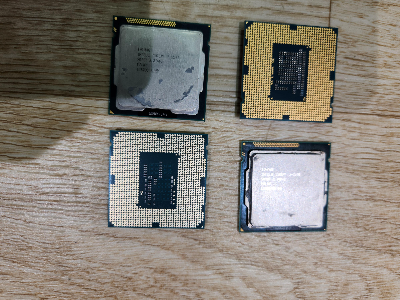
아래 사진처럼 cpu는 AMD계열과 인텔 계열이 있습니다.
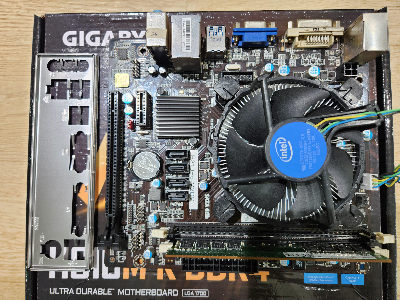
컴퓨터내부를 열어보면 실질적으로 쿨러에 가려서 CPU를 직접 볼 수는 없습니다.
이름과 생김새만 기억하시면 됩니다.

RAM: 작업대와 지우개 꿀팁
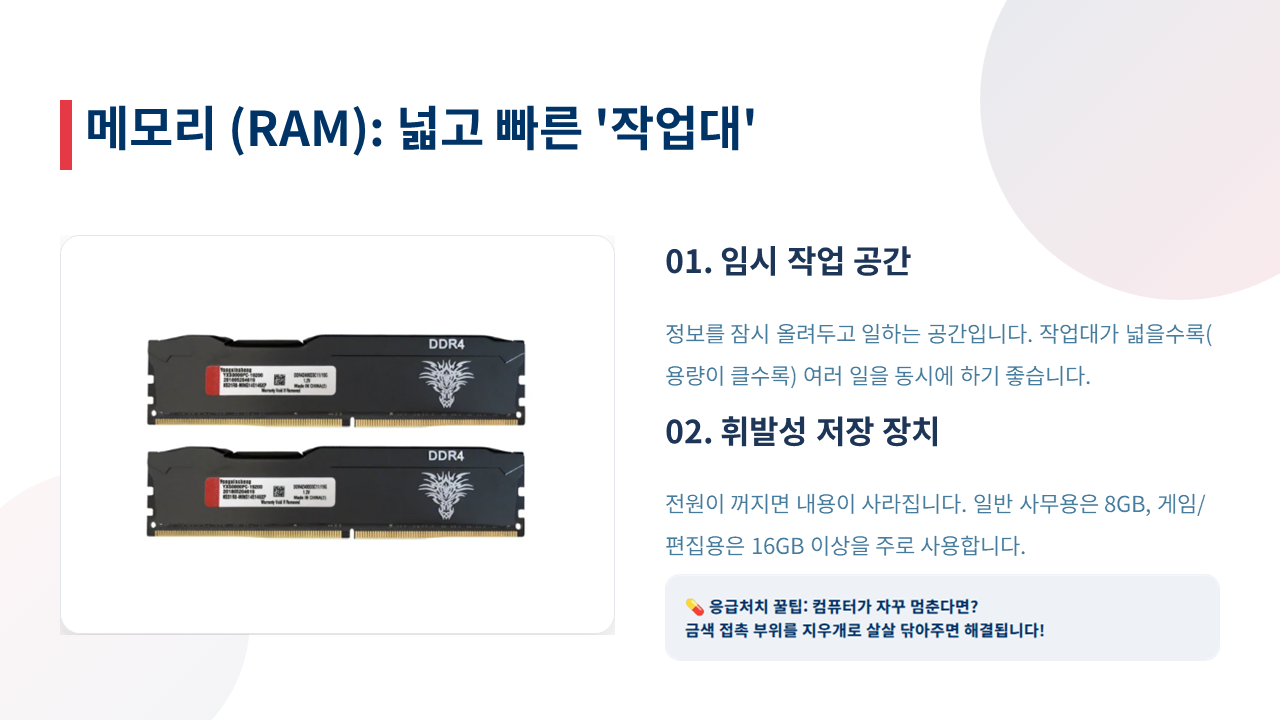
"램은 '작업대'입니다. 요리할 때 조리대가 넓어야 칼질하기 편하듯, 램 용량이 커야 컴퓨터가 빠릿빠릿합니다.
메모리 = 램 = RAM 메모리는 이렇게 생겼습니다.
중수 팁
[ 컴퓨터를 사용하다 보면 "모니터에 신호없음"이라고 뜰 때 있죠!
그럴 땐 당황해하지마시고 수리점 오기 전에,
램을 뽑아서 금색 접촉 부위를 지우개로 살살 닦아보세요.
이것만으로도 수리비 몇만 원 아끼는 경우가 정말 많습니다." ] ---- 메모리 청소 하는 방법 바로가기
자 ~~ 이제 중요 부품 메인보드입니다.
메인보드: 모든 부품의 집결지
"메인보드는 모든 부품이 모이는 '몸통'입니다. 간혹 '보드는 싼 거 써도 되죠?'라고 묻는 분들이 계시는데, 절대 안 됩니다. 심장이 아무리 좋아도 혈관(보드)이 좁으면 제 성능을 못 내거든요. 특히 안정성이 중요한 사무실용 PC일수록 메인보드는 검증된 브랜드를 쓰는 것이 정신 건강에 이롭습니다."
[ 보드 설명이나 역할은 아직은 모르셔도 좋습니다. 지금은 부품 생김새와 이름을 아는 것이 가장 중요합니다! ]

벌써 그래픽카드입니다. 거의 다왔습니다. 컴퓨터 부품 별거 없습니다.
그래서 처음 컴퓨터 내부를 열어 보시는 분들이 " 이게 다에요? " 하며 실망 하십니다.
중요부품이 7개 밖에 안됩니다.
그래픽카드: 눈과 귀 (게임 유저 타겟)
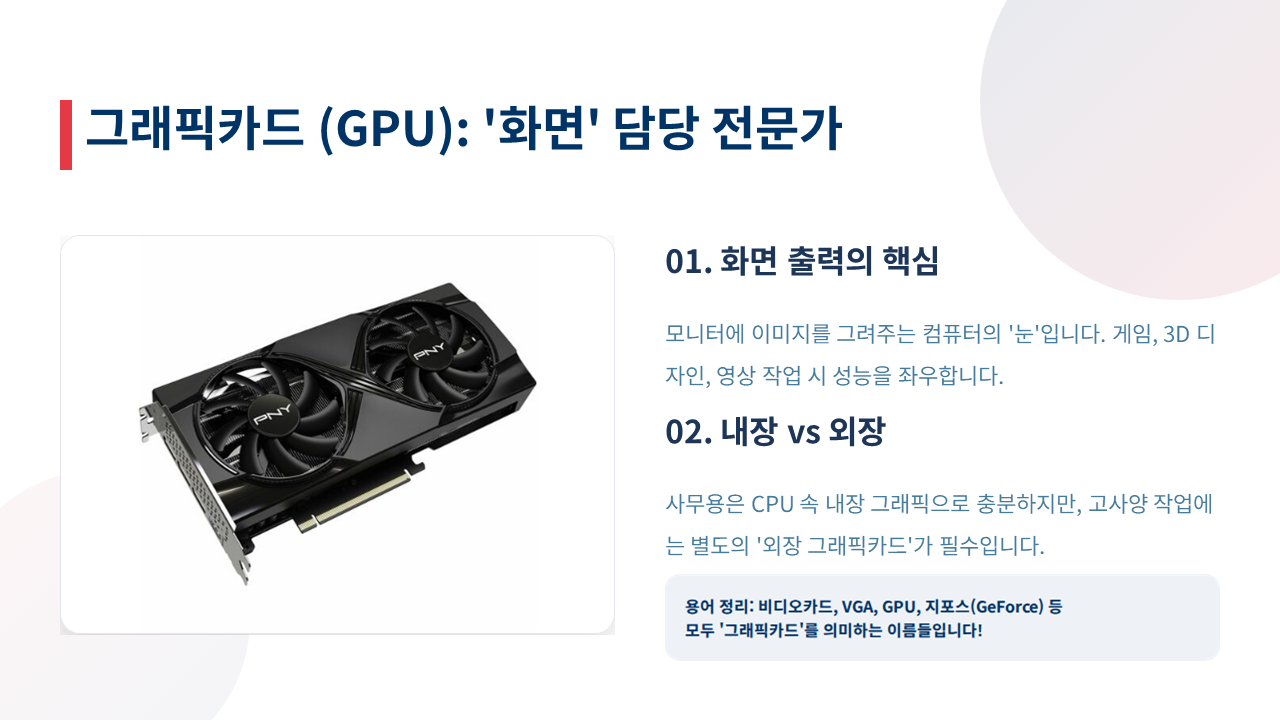
"모니터에 화면을 그려주는 '눈' 역할입니다. 요즘 유튜브 보거나 문서 작업만 하신다면 CPU에 내장된 그래픽으로도 충분하지만, 배틀그라운드 같은 고사양 게임을 하려면 별도의 외장 그래픽카드가 필수입니다. 비디오카드, VGA, GPU 다 같은 말이라고 이해하시면 편합니다."
참고로 그래픽 카드는 이름이 많아요. 그래서 한번 이름을 알아봐야 합니다.
1. 그래픽카드 2. VGA 3. 비디오카드 : 그리고 그냥 제품명을 말하기도 합니다.
엔비디아, GTX / RTX ....등등 대표적으로 이렇게 많이 부르니까 어려워도 알고는 계셔야 합니다.
파워 & 저장장치: 심장과 서랍
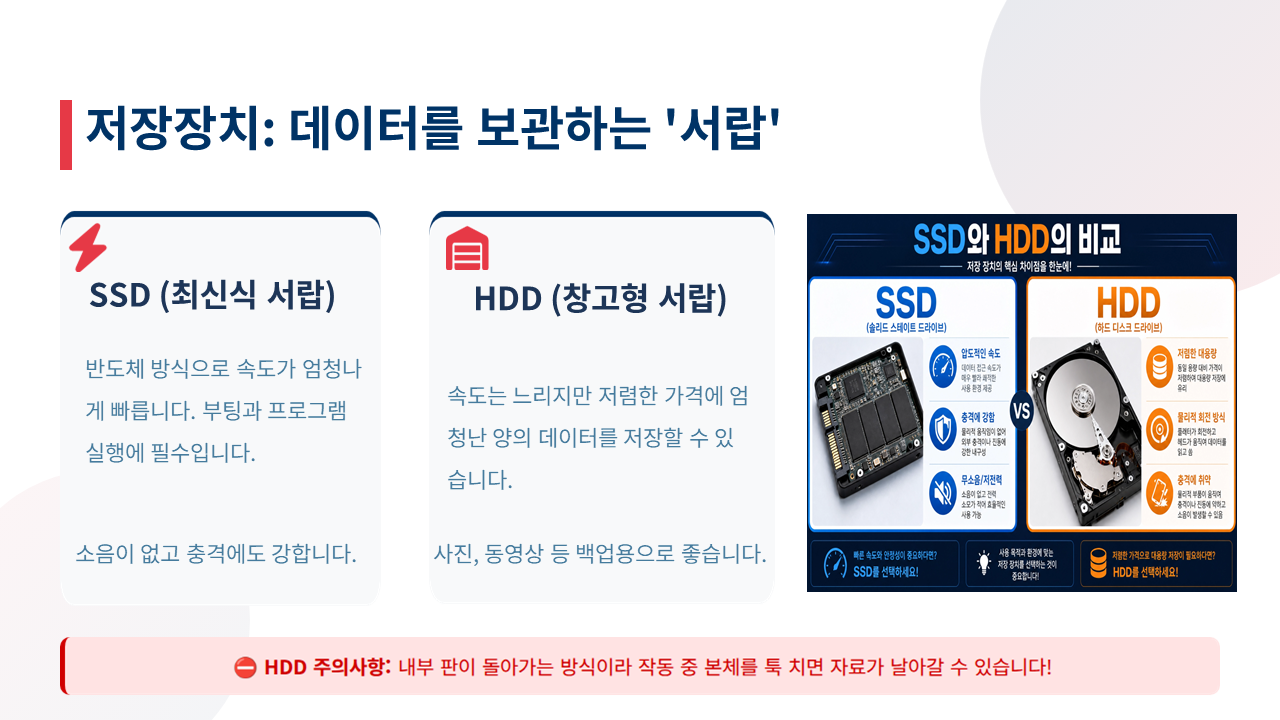
"파워는 전기를 공급하는 '심장'입니다. 전원이 아예 안 들어온다면 1순위로 의심해야 할 놈이죠. 그리고 저장장치! 요즘은 HDD(하드디스크) 대신 무조건 SSD를 쓰셔야 합니다. 부팅 속도가 5배 이상 차이 나거든요. 중요한 사진이나 영상은 느리지만 튼튼한 HDD에 백업하고, 윈도우 설치는 꼭 SSD에 하시는 게 정석입니다."

저장장치 하드디스크도 이름이 많아요.
한번만 쭉 바주세요. 이름과 생김새는 알아야 초보를 탈출합니다.
1. HDD 2. SSD 3. 하드 4.외장하드 5. M.2 (엠닷투) 6. NVMe
마무리: 케이스와 입출력 장치
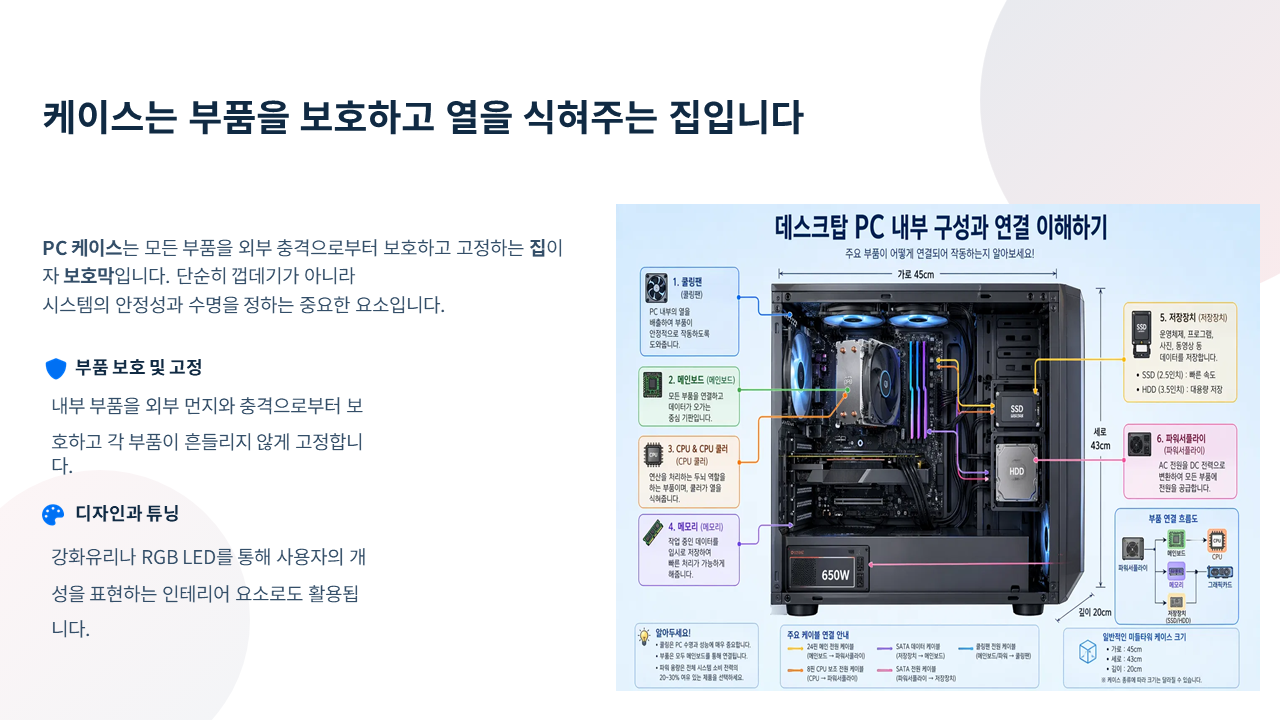

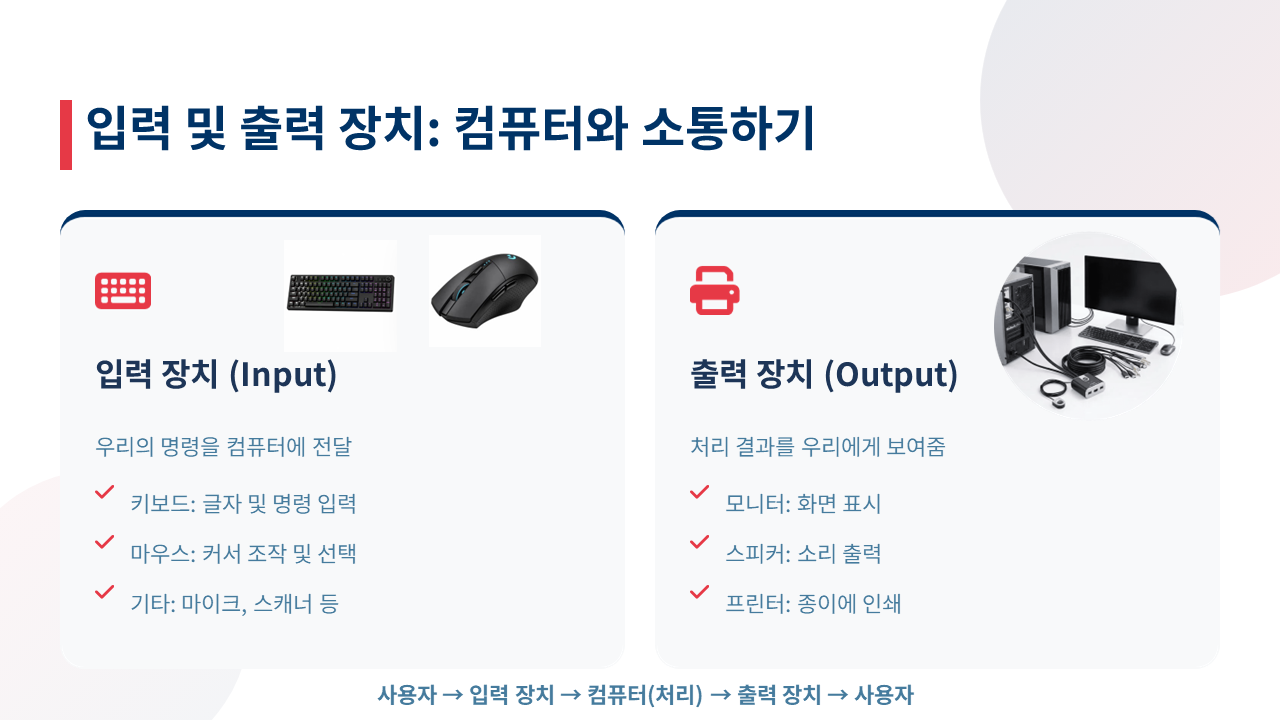
"마지막으로 이 부품들을 담는 '집'이 케이스입니다. 단순 껍데기가 아니라 열을 식혀주는 아주 중요한 역할을 하죠. 오늘 1강에서는 이렇게 컴퓨터의 구성 요소를 훑어봤습니다.
낯선 이름들 공부하시느라 고생 많으셨습니다. 초보 탈출의 첫걸음은 부품 이름과 친해지는 것입니다.
다음 2강에서는 CPU와 메인보드의 호환성(짝꿍 찾기)에 대해 더 자세히 알아볼게요!
궁금한 점은 KWAS TechLab 댓글로 남겨주시면 자세하게 답변해 드립니다.
감사합니다.
'컴퓨터 > PC왕초보 탈출방 [완전초보]' 카테고리의 다른 글
| [PC 왕초보 탈출방] 제 6강: 마우스 우클릭의 비밀 & 필수 단축키 3총사 마스터하기! (0) | 2026.05.20 |
|---|---|
| [PC 왕초보 탈출방] 제 5강: 컴퓨터 부품의 통역사, 드라이버 & 프린터 설치 마스터하기! (0) | 2026.05.18 |
| [PC 왕초보 탈출방] 제4강: 컴퓨터 올바르게 켜고 끄기 (기초가 튼튼해야 고장이 안 납니다) (0) | 2026.05.15 |
| [ PC 왕초보 탈출방 ] 제3강 : 간단한 조립 실전 ! 내 손으로 업그레이드 하기 (0) | 2026.05.14 |
| [PC 왕초보 탈출방] 제2강: CPU와 메인보드, 찰떡궁합 호환성 알아보기 (2) | 2026.05.12 |


