안녕하세요, 여러분! 컴퓨터랑 매일 조금씩 절친이 되어가는 공간, PC오아초보 탈출방에 오신걸 환영합니다.
지난 시간에 마우스 오른쪽 버튼 누르는 법이랑 복사하고 붙여넣는 방법을 배우셨죠? 아주 잘 따라오고 계십니다!
[ PC왕초보 탈출방 전체 커리귤럼 보기 -클릭 ]
master: KWAS TechLab
목차
제7강: 인터넷접속 (메일 만들기)
제8강: 각종 케이블 종류 알아보기
제9강: 스마트폰 사진 PC로 옮기기(클라우드백업)
제10강: [부록] 파일 확장자 쉽게 알기
제11강: 마지막 종강
바로 시작합니다. Let's Go
오늘은 인터넷 세상에서 나만의 주소록이자 신분증이 되어줄 '이메일 주소 만들기'를 해볼 거에요.
"인터넷 쇼핑몰 가입하려니 자꾸 메일 주소를 쓰라는데 없어요."
"타지에 사는 자식들이나 친구한테 컴퓨터로 편지나 문서 ,사진,등등 보내고 싶어요."
처음엔 영어도 나오고 뭐 쓰라는 것도 많고 인증도 해야하고 복합하고 어려워 보이지만, 오늘 정랑 같이
딱 한번만 만들어두면 평생 쓸 수 있으니까요, 겁먹지 마시고 천천히 같이 해봐요.
우리나라에서 가장 많이 쓰는 네이버(NAVER)를 지군으로 아주 쉽게 알려 드릴게요!
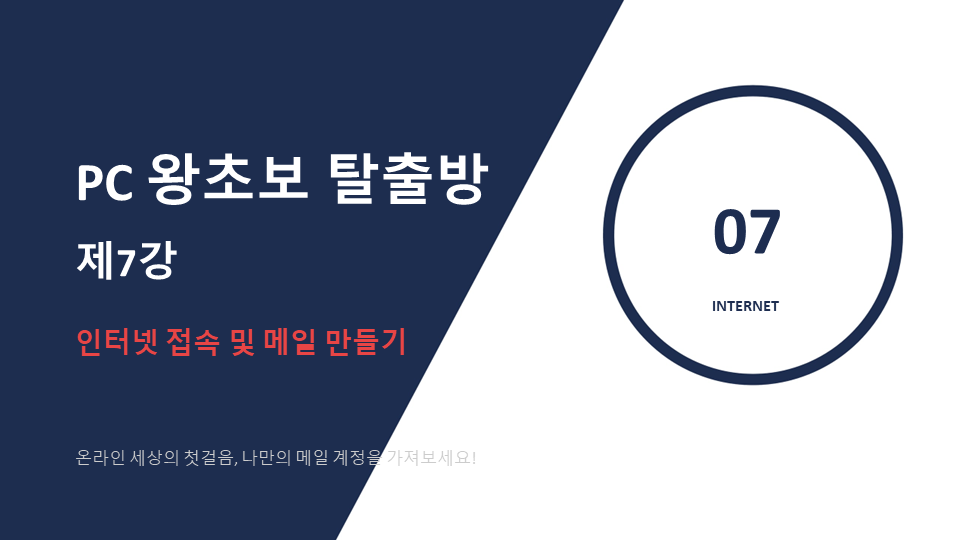
1. 이메일이 도대체 뭐예요?
쉽게 말해서 '컴퓨터로 보내는 편지'라고 생각하시면 돼요. 옛날에는 종이 편지에 우표를 붙여서 우체통에 넣었지만,
*** e-mail & e-mail주소 이런거 많이 보셨죠. ***
이메일은 컴퓨터로 글을 써서 보내기 버튼만 누르면 1초 만에 상대방에게 슝~ 날아간답니다.
- 이메일 주소는 이렇게 생겼어요 : 내 아이디 @ naver.com
- 중간에 있는 @ 요 녀석은 모양이 꼭 골뱅이를 닮았다고 해서 우리가 흔히 '골뱅이'라고 불러요. 키보드에서 Shift(쉬프트) 키를 누른 채 숫자 2번을 누르면 나온답니다.
- 뒤에 붙은 naver.com은 "이 주소는 네이버에 있는 우체통이에요~"라는 뜻이에요.
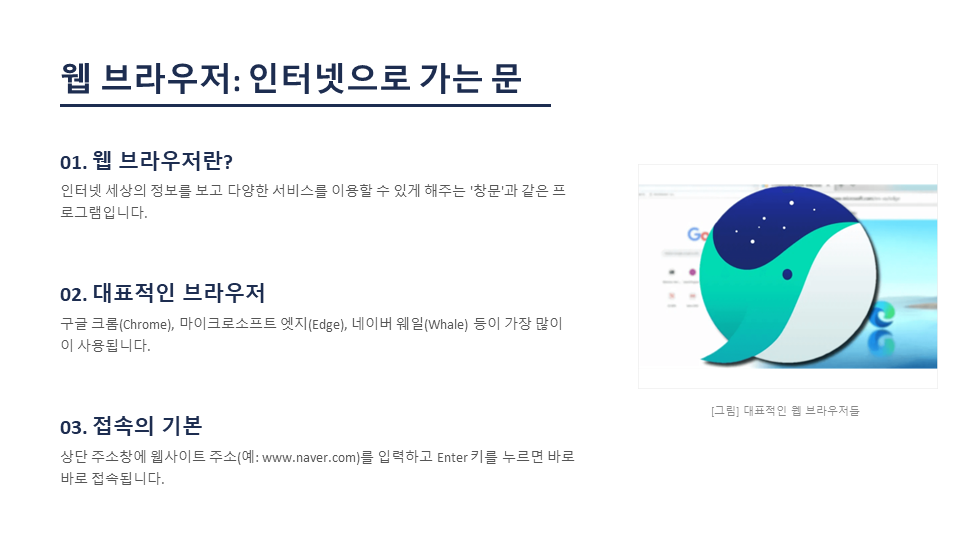
이제 직접 인터넷 접속해서 네이버로 달려가서 회원가입도 한방에 해보죠~~~
♣ 여기서 잠깐 ♣
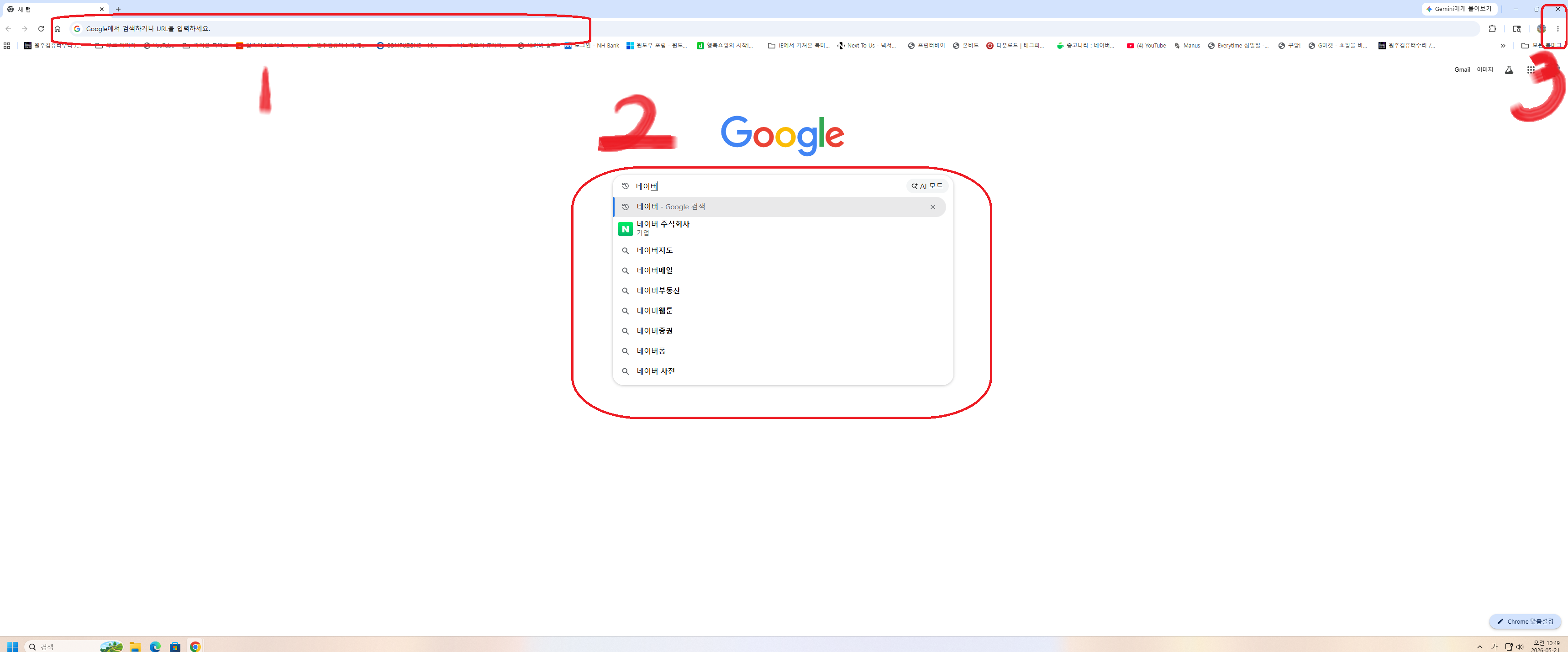
일단 네이버로 가기 위해서 몇가지 알아두셔야 할 게 있습니다.
1. 주소창 : 사이트의 주소 (예 : hhttps://www.naver.com)
2. 검색창 : 내가 검색할 내용 (예 : 네이버)
3. 설정 : 인터넷 창 오른쪽 맨 위 점3개
*** 주소창과 검색창 이름이 헛갈립니다. [ 주소창 ,검색창, 설정 ] 꼭 기억하세요. ***
우리는 네이버로 가서 회원가입을 할 것이므로 검색창에 네이버를 치고 검색을 합니다. 그리고 네이버를 선택해서
네이버로 들어 갑니다.
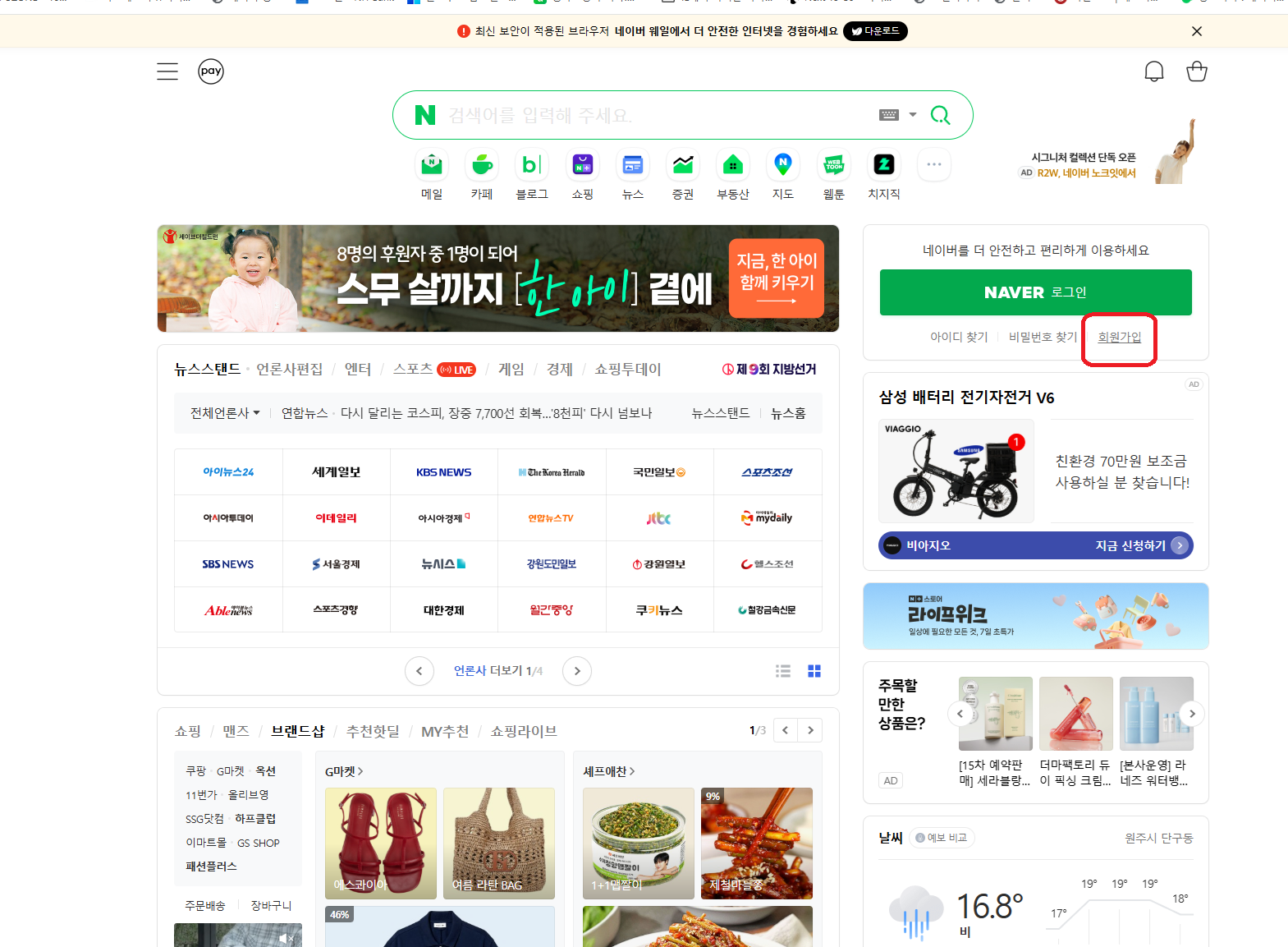
2. 1단계: 네이버로 가서 '회원가입' 누르기
자, 이제 진짜 내 우체통을 만들러 가볼까요? 네이버에 회원으로 등록(가입)을 하면 내 이메일 주소가 자동으로 뚝딱 만들어집니다.
- 컴퓨터 화면에서 인터넷(크롬이나 에지)을 켜고 네이버로 들어갑니다.
- 화면 오른쪽에 로그인하라고 나오는 네모난 창이 있죠? 그 바로 밑을 보면 아주 조그맣게 [회원가입]이라고 적힌 글자가 있어요. 그걸 마우스로 콕 눌러주세요.
- 그다지 중요하지 않은 약관 동의 화면이 나오면 전체 동의에 체크해 주시고 맨 밑에 녹색 [확인] 버튼을 누르면 됩니다.

네이버 화면에서 오른쪽 녹색 [ 네이버 로그인 ] 아래보시면 회원가입을 클릭하시면 됩니다.
회원가입을 하려면 동의를 반드시 해야 합니다.
1.전체 동의하기 체크하고
2. 다음을 클릭합니다.
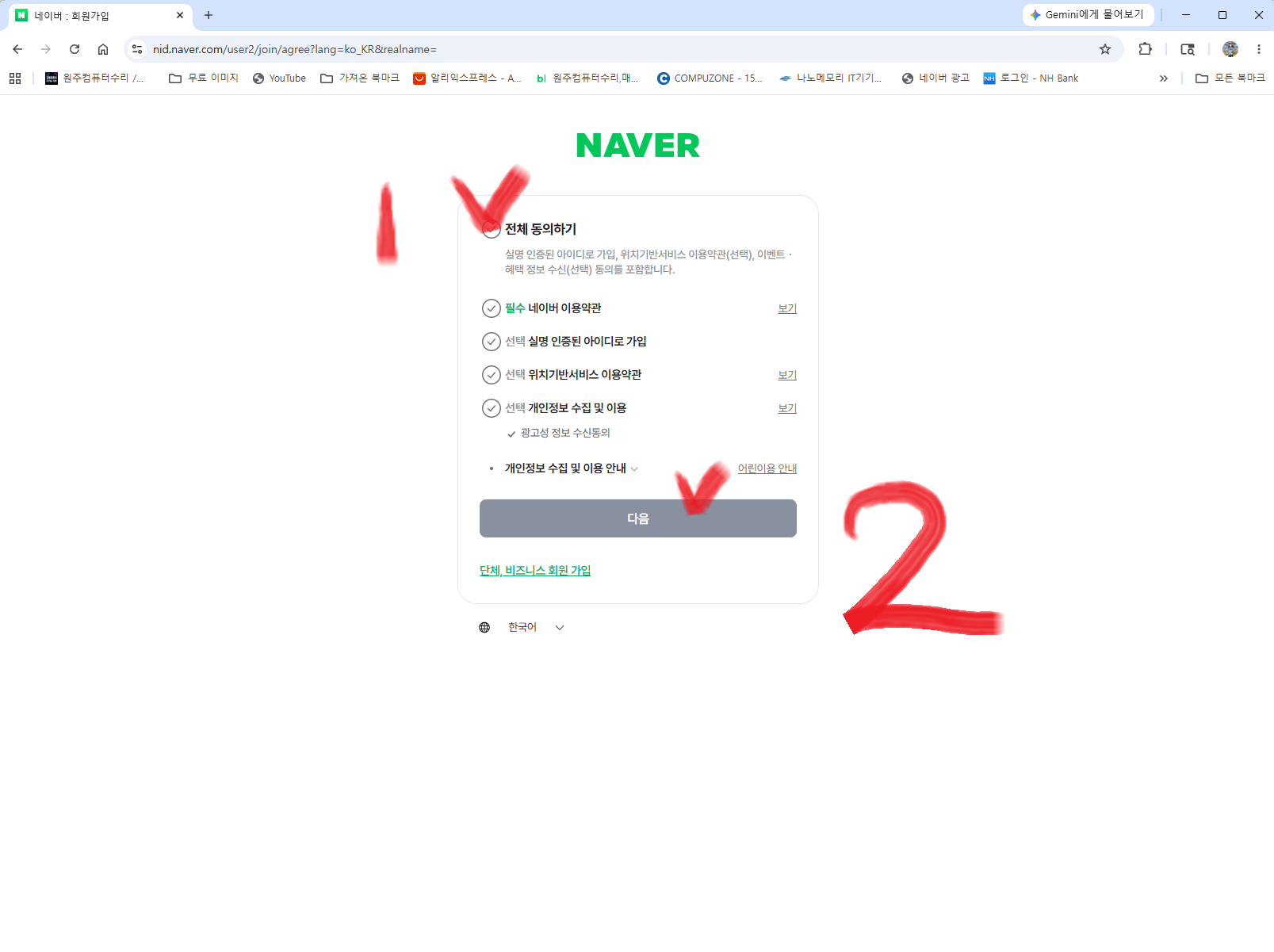
**** 여기가 제일 어려운 부분입니다. ****
3. 2단계: 나만의 '아이디'와 '비밀번호' 정하기
이제 빈칸을 채우는 화면이 나올 텐데요, 여기가 제일 중요합니다!
- 👤 아이디 (내 메일 주소 이름이 돼요!)
- 영어 소문자랑 숫자를 섞어서 적어보세요. 예를 들어 내 이름 이니셜과 생일을 섞어서 hong80 이런 식으로요.
- 만약 이미 전 세계 다른 사람이 쓰고 있는 이름이면 쓸 수 없다고 나와요. 다른 글자를 더 섞어서 적다 보면 아래에 녹색으로 "멋진 아이디네요!"라고 칭찬 글이 뜹니다. 그럼 합격이에요!
- 🔒 비밀번호 (나만 아는 비밀 열쇠)
- 내 우체통을 남이 열어보면 안 되니까 비밀번호를 정해야 해요. 영어랑 숫자를 섞어서 8자리 이상으로 눌러줍니다.
- 잊어버리면 큰일 나니까 지금 바로 달력이나 수첩에 꼭 적어두세요!

4. 3단계: 내 이름 적고 핸드폰으로 인증하기
조금만 더 힘내세요, 거의 다 끝났습니다!
- 내 진짜 이름을 적고, 생년월일 8자리(예: 1965년 5월 21일생이면 19650521)를 숫자로만 톡톡 쳐줍니다. 성별도 체크해 주시고요.
- 맨 밑에 휴대전화 번호를 적는 칸이 있어요. 내 핸드폰 번호를 쭉 적고 오른쪽에 있는 [인증번호 받기]를 누릅니다.
- 내 핸드폰으로 징~ 하고 문자가 올 거예요. 문자 속에 적힌 숫자 4개나 6개를 컴퓨터 화면에 그대로 받아 적고 맨 밑에 커다란 녹색 [가입하기]를 누르면 끝!
빰빠라밤! 축하합니다. 이제 인터넷 세상에 여러분의 전용 주소가 생겼어요!
가입하셨나요? 대부분 여기를 가장 어려워하시고 제일 많이 포시하는 곳이기도 합니다. 다시 한번 천천히 해보시면
충분히 하실 수 있습니다. 화이팅 ~~~~~
이제 네이버에서 로그인 버튼을 클릭하시고 방금 만드신 아이디와 비밀번호를 입력하시고 로그인을 하시면 됩니다.

5. 4단계: 내 메일함 구경하러 가기
방금 만든 아이디로 로그인이 되어 있을 거예요. 그럼 이제 편지들이 쌓이는 내 편지함을 열어봐야겠죠?
- 네이버 첫 화면 오른쪽을 보면 방금 전까지는 '로그인하세요' 하던 창이 사라지고, 내 이름이 멋지게 떠 있을 겁니다.
- 그 안에 보면 글씨로 [메일]이라고 적힌 단추가 보여요. 그걸 마우스로 누르면 내 전용 전자 우편함으로 쏙 들어갑니다.
메일이 아직은 많이 없지만 시간이 지나면서 어려 메일들이 샇이기 시작합니다.
****** 구글메일 Gmail도 같은 방식으로 만들면 됩니다. *****
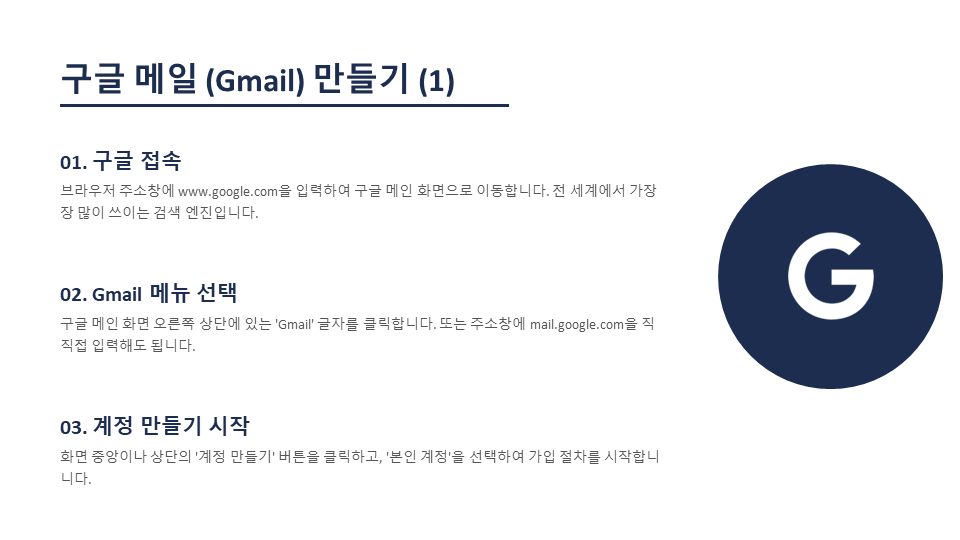
참참참 참고!!!!!
우리는 대부분 Gmail을 가지고 있어요!
사용하시는 휴대폰에 구글 계정이 있습니다.
대부분 휴대폰 가입하시고 개통하실 때 구글 계정을 만들어요!!!
나중에 시간이 되면 휴대폰에서 구글 계정과 비번을 찾는 방법도 배워 볼게요. 오늘은 이메일이 어떤 것인지
그리고 인터넷에서 회원 가입을 어떻게 진행되는지 네이버를 통해 알아보는 시간이였습니다.
그리고 회원가입을 하셨다면 아이디와 비밀번호는 잘 기억하세요. 잊어버리시면 찾을 때 약간 힘이 들수도 있고 특히
구글 계정 같은 경우는 아주 중요한 계정인데 비밀번호를 잊어버리셔서 소중한 자료를 잃은 경우도 많이 봤습니다.
" 구글은 고객센터가 없습니다. "
아주 난감한 경우가 발생하기도 하지요~~~~~~.
또한 비밀번호 관리도 잘해 주셔야 합니다. 해킹에 노출될 수도 있으니까요. 컴퓨터는 편리한 대신 위험이 항상
같이 있다고 보셔야합니다.
컴퓨터 맹신 금지 (AI 포함) : 언제든지 자료가 날아갈 수 있고 언제든지 오작동을 할 수도 있습니다.
사설이 길었습니다. 마지막으로 오늘 만든 네이버 계정처럼 다른 계정들 (예를 들면 한게임이라든지 다른 게임계정들)
만들 때도 거의 비슷한 경우가 많습니다.
이제 혼자서 스스로 계정을 만들고 편하게 컴퓨터를 사용하세요.
다음 시간에 다시 만나요, 감사합니다.
'컴퓨터 > PC왕초보 탈출방 [완전초보]' 카테고리의 다른 글
| [PC 왕초보 탈출방] 제9강: 스마트폰 사진 컴퓨터(PC)로 옮기는 방법 (가장 쉬운 유선 케이블 전송법) (0) | 2026.05.26 |
|---|---|
| [PC 왕초보 탈출방] 제8강: 컴퓨터 케이블 종류 및 연결 방법 완벽 정리 (외부/내부 전원, 영상, 데이터 케이블) (0) | 2026.05.25 |
| [PC 왕초보 탈출방] 제 6강: 마우스 우클릭의 비밀 & 필수 단축키 3총사 마스터하기! (0) | 2026.05.20 |
| [PC 왕초보 탈출방] 제 5강: 컴퓨터 부품의 통역사, 드라이버 & 프린터 설치 마스터하기! (0) | 2026.05.18 |
| [PC 왕초보 탈출방] 제4강: 컴퓨터 올바르게 켜고 끄기 (기초가 튼튼해야 고장이 안 납니다) (0) | 2026.05.15 |


