안녕하세요. 벌써 [PC 왕초보 탈출방] 제10강: 컴퓨터 파일 확장자 쉽게 보는 법 (이름 뒤 숨겨진 알파벳의 비밀)까지
왔습니다. 이번 강의가 마지막 강의입니다. 1강부터 10강까지만 차근차근 배우셨다면 이제 왕초보는 아니라고 볼 수 있습니다.
다시 한번 강조하지만, 가장 중요한건 부품 이름입니다.
자~~~ 이제 마지막 강의 그리고 컴퓨터를 하다보면 꼭 알아야하는 확장자!!!!
시작하겠습니다.
![제10강: [부록] 파일 확장자 쉽게 알기](https://blog.kakaocdn.net/dna/BdCO3/dJMcabxyc9v/AAAAAAAAAAAAAAAAAAAAAFqY8cjUQLW-EenUpZ3SZKfA3UkNAY7JZ2qP9fZYAX-7/img.png?credential=yqXZFxpELC7KVnFOS48ylbz2pIh7yKj8&expires=1782831599&allow_ip=&allow_referer=&signature=g%2B1%2Fr8BtVxt0Apsy6sZ7BGr34Dc%3D)
컴퓨터를 쓰다보면 파일 이름 뒤에 .txt , .jpg , .mp4
이런 정체모를 영어 알파벳들이 붙어 있는 것을 보신적 있으실 겁니다. 혹은 분명 사진 파일인데 아이콘 모양이 이상해서 더블 클릭해도 안 열렸던 경험이 있으실 텐데요.
이 영어 알파벳들을 컴퓨터세계에서는 '확장자'라고 부릅니다. 사람으로 치면 이 파일이 어떤 성씨를 가졌는지, 어떤 종류의
파일인지를 알려주는 '신분증'과 같은 역할을 하죠.
오늘은 복잡한 컴퓨터 이론은 싹 빼고, 왕초보도 1초 만에 이 파일이 사진인지 문서인지 구별하는 법과 내 컴퓨터에서 숨겨진 확장자를 눈에 보이게 켜는 방법을 아주 쉽게 알려드릴게요!
[ PC왕초보 탈출방 전체 커리귤럼 보기 -클릭 ]
master: KWAS TechLab
목차
제10강: [부록] 파일 확장자 쉽게 알기 [현재글]
제11강: 마지막 종강
출처: https://gwinfo.tistory.com/707 [강원컴퓨터 PC 해결 이야기:티스토리]
1. 파일 확장자가 도대체 무엇인가요? [ 확장자는 신분증 ]
우리가 컴퓨터에서 보는 모든 파일은 파일 이름 . 확장자라는 규칙으로 이루어져 있습니다. 점(.)을 기준으로 앞에는 내가 정한 이름이 오고, 뒤에는 이 파일의 종류를 나타내는 영어 3~4글자가 붙습니다.
- 예를 들어 가족사진.jpg라는 파일이 있다면?
- 앞의 가족사진은 이름이고, 뒤의 .jpg는 이 파일이 '사진(이미지) 파일'임을 알려주는 신분증입니다. 컴퓨터는 이 .jpg를 보고 "아! 이건 사진이니까 사진 보는 프로그램으로 켜야겠다!" 하고 알아서 판단하는 것이죠.

2. 초보자가 꼭 알아야 할 필수 확장자 4종 세트
컴퓨터 세상에는 수천 가지의 확장자가 있지만, 우리 왕초보분들은 딱 4가지 종류만 기억하시면 컴퓨터 쓰기가 훨씬 편해집니다.
① 사진(이미지) 파일: .jpg / .png
- 인터넷에서 다운받은 사진이나 스마트폰으로 찍은 사진은 99% 이 두 가지 확장자를 가집니다.
② 동영상 파일: .mp4 / .avi
- 유튜브 영상, 영화, 녹화한 영상 등 움직이는 영상 화면은 뒤에 이 글자가 붙습니다.
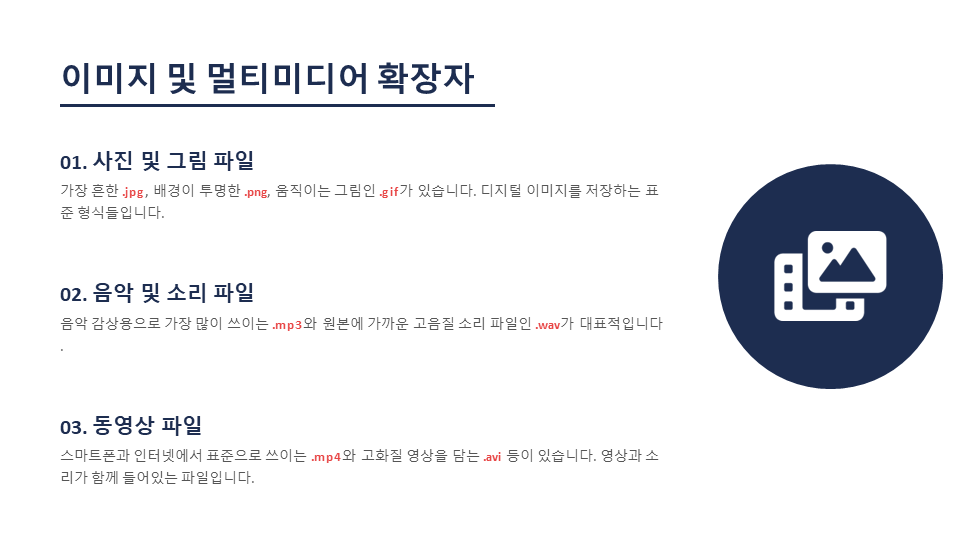
③ 문서 파일: .txt / .hwp / .pdf
- .txt: 아무 기능 없는 가장 기본 메모장 글자 파일
- .hwp: 우리가 자주 쓰는 한글과컴퓨터 문서 파일
- .pdf: 내용을 수정할 수 없게 단단히 잠가둔 인쇄용 문서 파일

④ 음악(소리) 파일: .mp3
- 흘러나오는 노래나 녹음된 목소리 파일은 뒤에 이 글자가 붙어 있습니다.
3. 내 컴퓨터에서 1초 만에 확장자 보이게 설정하기 (가장 중요!)
그런데 기본 상태의 컴퓨터는 초보자분들이 헷갈리지 않게 하려고 이 중요한 확장자(영어 이름)를 숨겨놓는 경우가 많습니다. 그래서 그냥 다 똑같은 아이콘으로 보여서 구별하기가 힘들죠.
마우스 클릭 몇 번으로 이름 뒤에 영어가 항상 보이도록 시원하게 켜보겠습니다!
윈도우 10/11 파일 탐색기에서 켜는 법
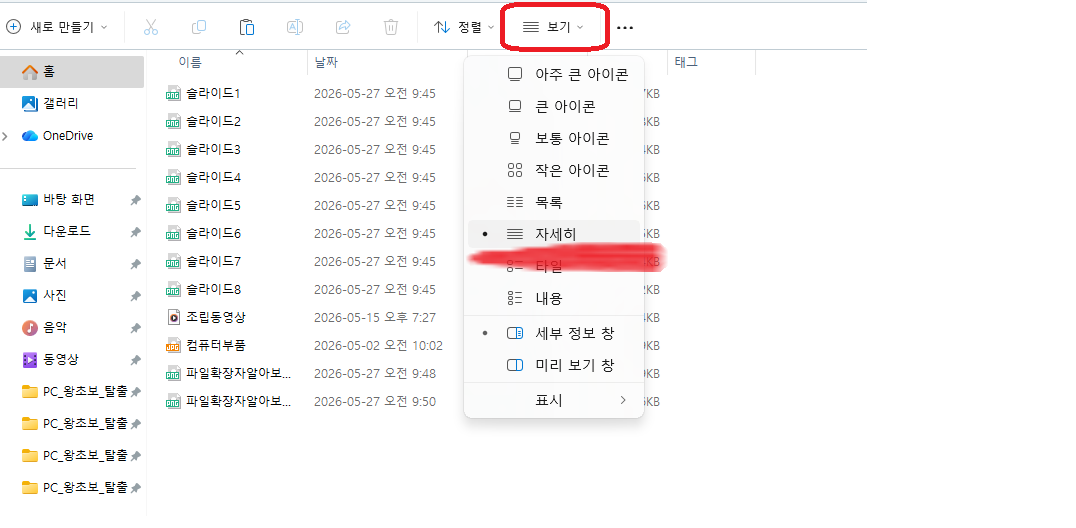
- 컴퓨터 바탕화면에서 아무 폴더나 [내 PC]를 더블클릭해서 창을 하나 엽니다.
- 폴더 창 맨 위 상단 메뉴를 보시면 [보기]라는 글자가 있습니다. 그걸 클릭하세요.
- 오른쪽에 나타나는 메뉴들 중에서 [파일 확장명]이라는 글자 옆의 네모 칸에 체크(V)를 해줍니다.
- 끝났습니다! 이제 내 컴퓨터의 모든 파일 이름 뒤에 .jpg나 .txt 같은 신분증이 눈에 보이게 바뀝니다.

4. 확장자가 안 보일 때 '우클릭 속성'으로 확인하는 법
만약 위의 방법이 너무 어렵다면, 내가 확인하고 싶은 파일 딱 하나만 골라서 신분증을 검사하는 방법도 있습니다.
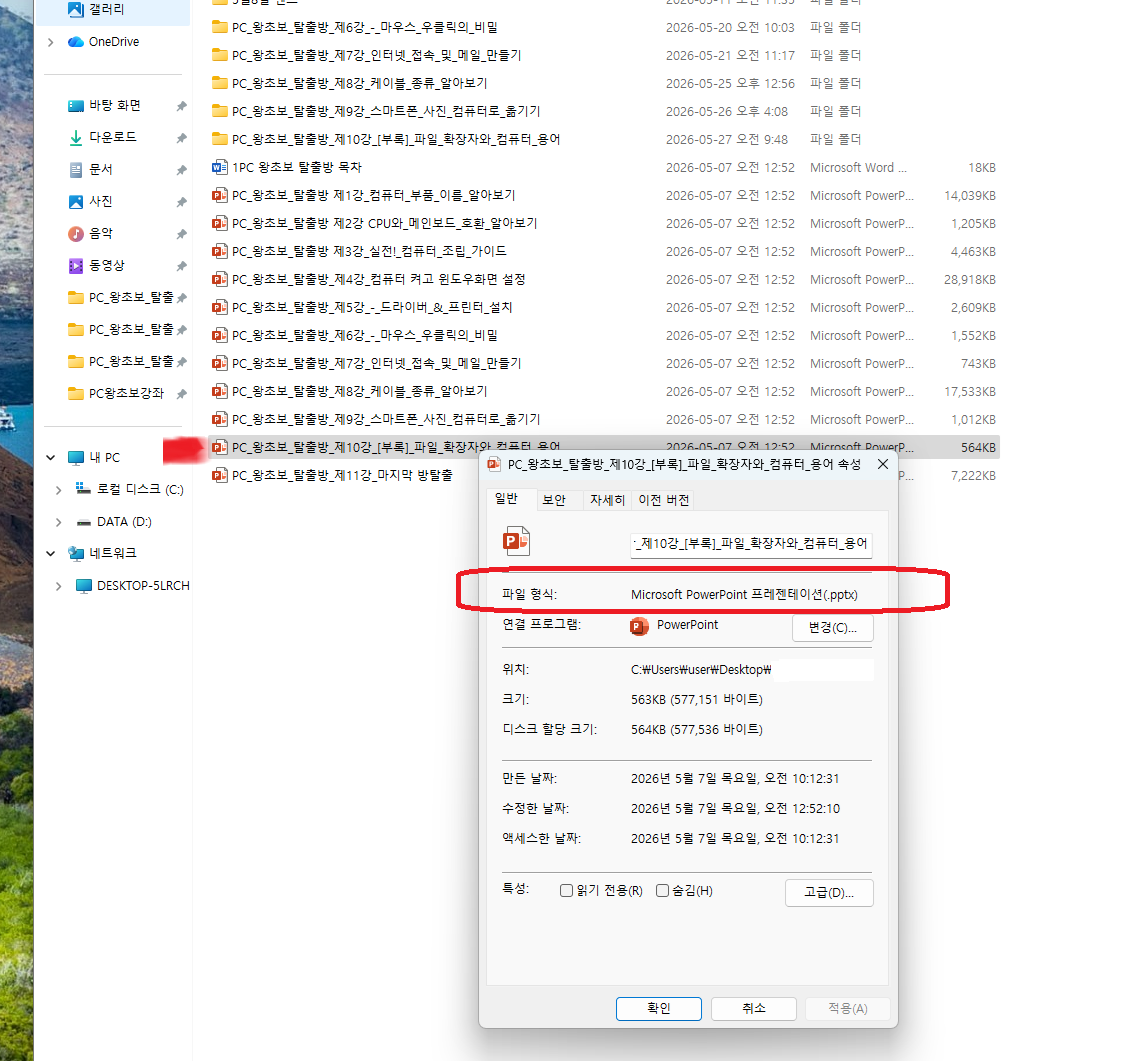
- 궁금한 파일 위에 마우스를 올리고 오른쪽 버튼(우클릭)을 누릅니다.
- 맨 아래에 있는 [속성]을 마우스 왼쪽 버튼으로 클릭합니다.
- 새로 뜨는 작은 창의 위쪽을 보시면 [파일 형식]이라는 칸이 있고, 거기에 괄호 모양으로 (.jpg) 또는 (.pdf)라고 명확하게 적혀 있습니다!

왕초보 탈출 주의사항: 파일 이름을 바꿀 때 주의하세요!
이제 내 컴퓨터에 파일 확장명이 보이게 설정하셨다면, 파일 이름을 수정할 때 딱 하나만 조심하시면 됩니다.
점(.) 뒤에 있는 영어 알파벳은 절대 지우거나 바꾸면 안 됩니다!
예를 들어 가족사진.jpg라는 파일 이름을 바꾸고 싶어서 마우스 우클릭 후 이름 바꾸기를 할 때, 실수로 뒤에 있는 .jpg까지 싹 지우고 우리집가족이라고만 적어버리면 어떻게 될까요?
컴퓨터는 이 파일이 사진인지 뭔지 알 길이 없어져서 아이콘이 하얗게 변하고 더블클릭해도 열리지 않는 '망가진 파일'이 되어버립니다. 이름을 고치실 때는 항상 점 앞의 '이름'만 고치고 뒤의 영어는 그대로 지켜주세요!
지금까지 어렵고 생소한 [PC 왕초보 탈출방]을 잘 따라와주셨습니다.
고생하셨습니다.
더 이상 컴퓨터를 어렵게 생각마시고 뜯었다 붙였다 , 쉽게 쉽게 생각하세요.
다음 강의 11강은 지금까지 배운 내용의 반복 학습이니 한번 쓰윽 둘러보시는 것도 좋을 듯 합니다.
수고하셨습니다. ~~~~
'컴퓨터 > PC왕초보 탈출방 [완전초보]' 카테고리의 다른 글
| [PC 왕초보 탈출방] 제11강: 드디어 종강! 왕초보 방탈출하고 중급반으로 가기 (핵심 총복습) (0) | 2026.05.28 |
|---|---|
| [PC 왕초보 탈출방] 제9강: 스마트폰 사진 컴퓨터(PC)로 옮기는 방법 (가장 쉬운 유선 케이블 전송법) (0) | 2026.05.26 |
| [PC 왕초보 탈출방] 제8강: 컴퓨터 케이블 종류 및 연결 방법 완벽 정리 (외부/내부 전원, 영상, 데이터 케이블) (0) | 2026.05.25 |
| [PC 왕초보 탈출방] 제 7강: 나만의 인터넷 이메일 만들고 첫 편지 보내기! (0) | 2026.05.21 |
| [PC 왕초보 탈출방] 제 6강: 마우스 우클릭의 비밀 & 필수 단축키 3총사 마스터하기! (0) | 2026.05.20 |


