안녕하세요! 스마트폰으로 예쁜 풍경이나 자족사진을 찍다 보면 금세 핸드폰 용량이 가득차서 부족해지곤 합니다.
또는 PC로 사진이나 동영상을 옮겨와서 크게 보거나 편집을 하거나 프린터를 할 때가 있죠.
이럴 때 사진들을 컴퓨터로 안전하게 옮겨두고 싶은데, 기계가 낯설고 어렵고 막막하셨죠?
인터넷으로 복잡한 앱을 다운받거나 회원가입을 할 필요가 전혀 없습니다.!! 오늘은 오직 핸드폰 쌀 때 받은
'충전 선(케이블)' 하나만 가지고 스마트폰 사진을 컴퓨터로 싹 옮기는 가장 쉽고 확실한 방법을 단계별로
알려 드릴게요. 눈으로 보면서 천천히 딸라해 보세요.
[ PC왕초보 탈출방 전체 커리귤럼 보기 -클릭 ]
master: KWAS TechLab
목차
제9강: 스마트폰 사진 PC로 옮기기(클라우드백업) [현재글]
제10강: [부록] 파일 확장자 쉽게 알기
제11강: 마지막 종강
![[PC 왕초보 탈출방] 제9강: 스마트폰 사진 컴퓨터(PC)로 옮기는 방법 (가장 쉬운 유선 케이블 전송법)](https://blog.kakaocdn.net/dna/boS46H/dJMcafmsM6n/AAAAAAAAAAAAAAAAAAAAAO3b1HzRerNr986zkAJpdWBliTTNB8swf1wPexVaPq-h/img.png?credential=yqXZFxpELC7KVnFOS48ylbz2pIh7yKj8&expires=1782831599&allow_ip=&allow_referer=&signature=CGfi8%2BIJ0pn8r4CCrwszDhRer54%3D)
1단계: 핸드폰 충전 선(케이블) 준비하고 연결하기
평소에 핸드폰 충전할 때 쓰던 선을 준비해 주세요. 한쪽은 핸드폰에 꽂는 얇은 모양이고, 반대쪽은 컴퓨터에 꽂는 네모난 모양(USB)일 것입니다.
- 컴퓨터 본체 전면이나 뒷면에 있는 네모난 구멍(USB 포트)에 선을 먼저 꽂아줍니다.
- 반대쪽 선을 스마트폰에 평소 충전하듯이 꽂아줍니다.
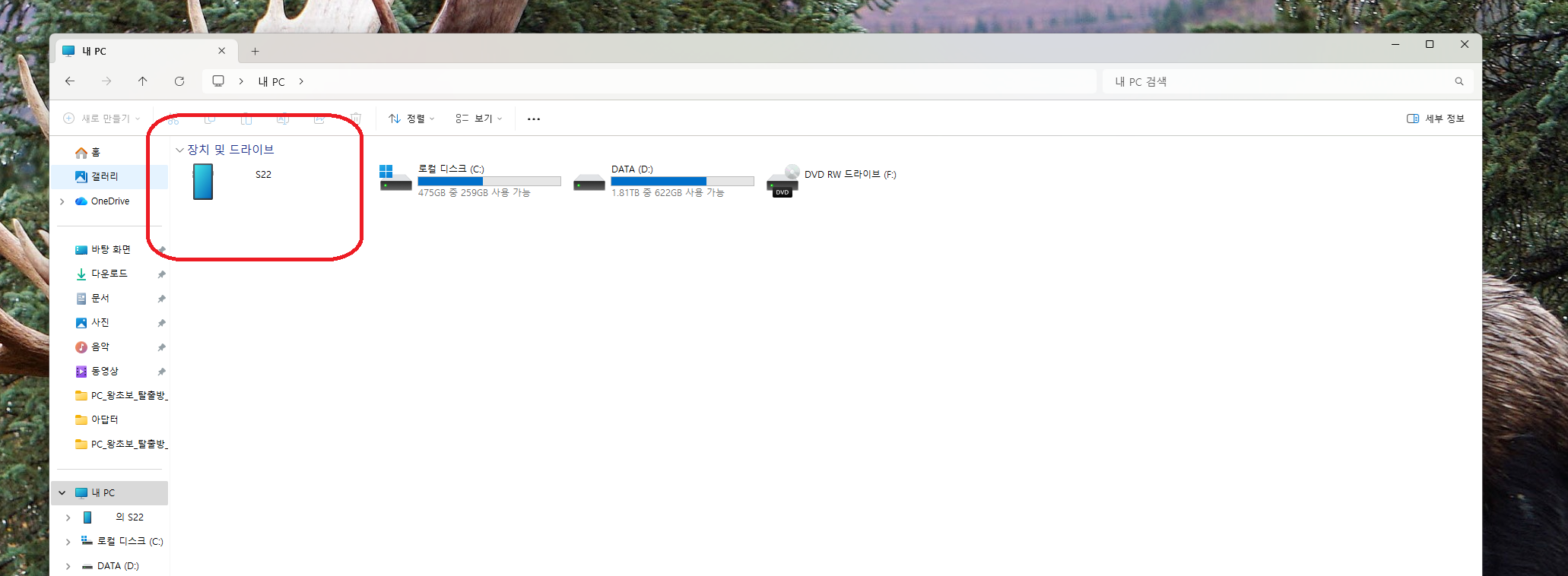
중요한 체크포인트
**** 휴대폰과 PC를 연결했는데 그림처럼 드지 않고 충전 중이라고만 뜬다면 케이블이 데이터용이 아니라 충전만 되는 것입니다.
케이블을 충전과 데이터가 같이 되는 것을로 교체하세요.****
충전만되는 케이블인지 데이터도 가능해서 PC와 연결이 가능 한지 알아봐야 합니다.
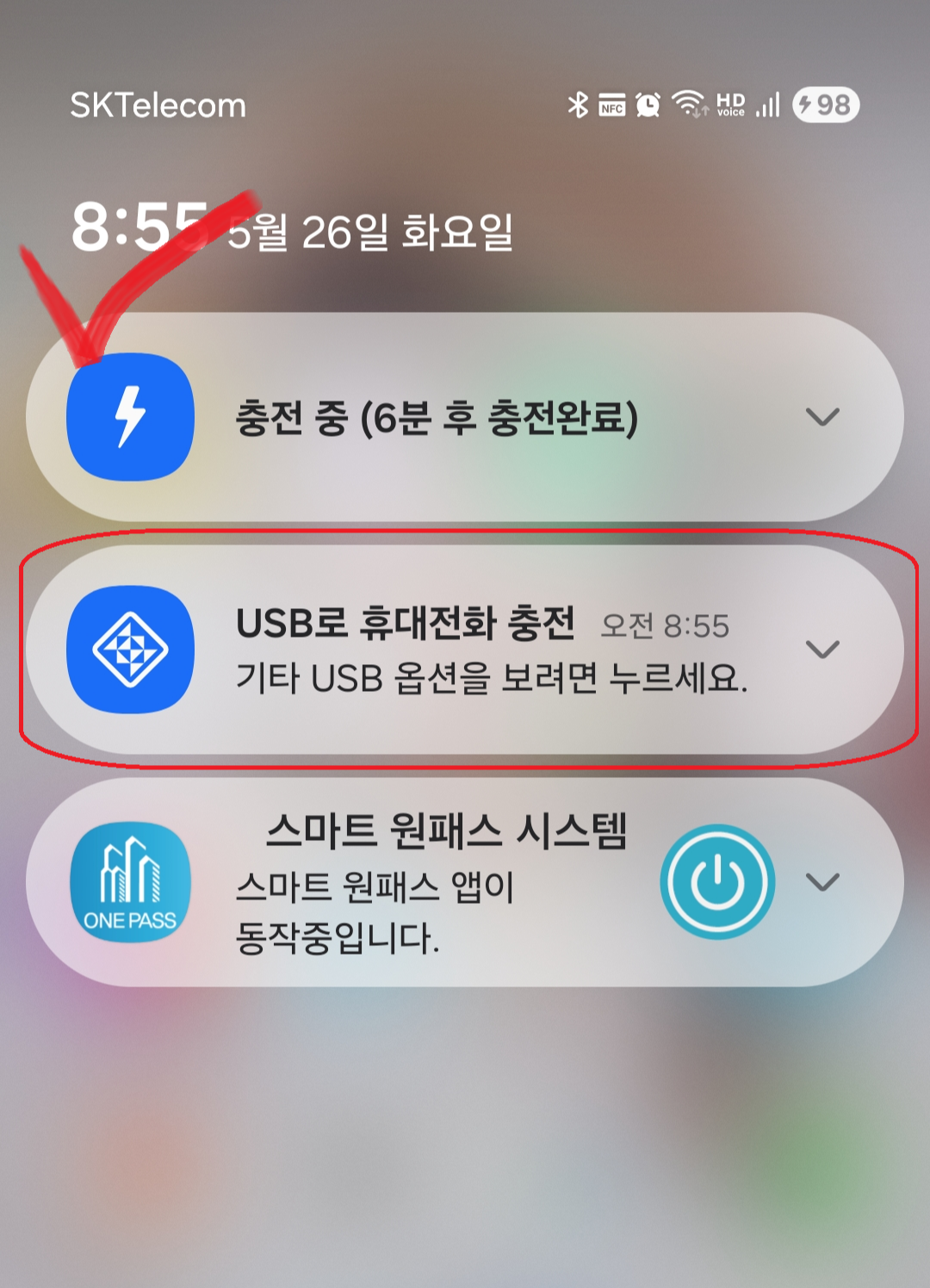
2단계: 스마트폰 화면에서 '허용' 누르기 (가장 중요!)
선을 꽂으면 스마트폰 화면이 켜지면서 "휴대폰 데이터에 접근 허용하시겠습니까?" 또는 "허용하시겠습니까?"라는 알림창이 뜹니다.
- 이때 반드시 화면에서 [허용] 버튼을 손가락으로 꾹 눌러주셔야 합니다.
- 이걸 안 누르면 컴퓨터가 핸드폰을 알아채지 못해요! 만약 화면에 아무것도 안 뜬다면 잠금화면을 풀어보세요.
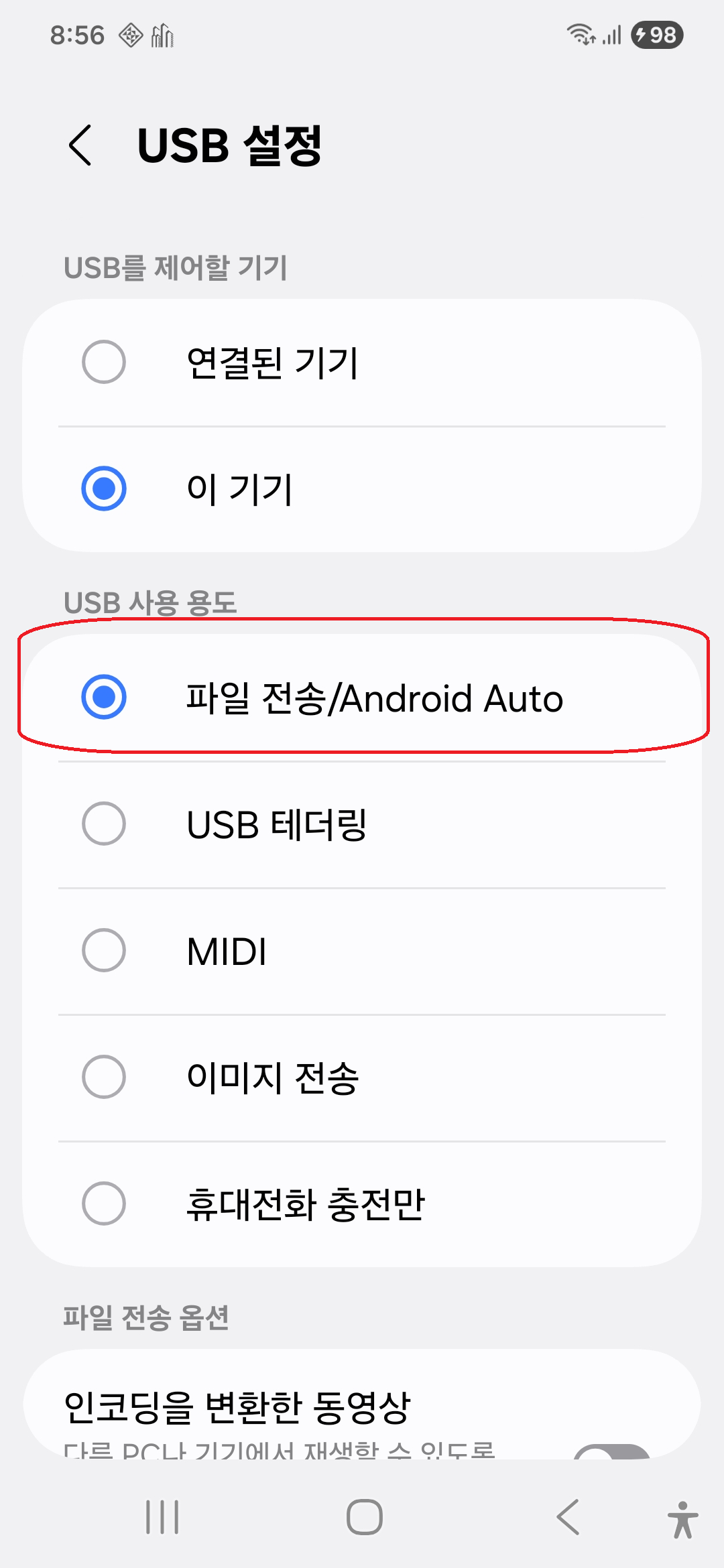
3단계: 컴퓨터에서 내 핸드폰 폴더 찾아 들어가기
이제 컴퓨터 모니터를 봐주세요.
- 바탕화면에 있는 [내 PC] 또는 [내 컴퓨터] 아이콘을 마우스로 더블클릭해서 엽니다.
- 장치 및 드라이브 항목을 보시면, 평소엔 없던 내 핸드폰 이름(예: Galaxy 등)이 새로 생겨난 것을 볼 수 있습니다. 그걸 더블클릭합니다.
- 이어서 [Internal Storage] (또는 내부 저장공간) 폴더를 차례대로 더블클릭해 들어갑니다.
휴대폰 사진 폴더 찾아가는 순서도
내PC >> KWAS의 S22 (내 핸드폰이름) >> 내장 저장공간 >> DCIM >> Camera >> 여기에 사진이 쫙 있습니다.

5단계: 마우스로 사진을 컴퓨터로 복사하기 (끝!)
이제 내 스마트폰 속 사진들을 컴퓨터로 진짜 가져올 시간입니다. 가장 쉬운 '마우스 끌어다 놓기(드래그)'로 해볼게요!
제 6강에서 배운 드레그와 복사 붙여넣기 ++++ 다시 가서 배우기
[PC 왕초보 탈출방] 제 6강: 마우스 우클릭의 비밀 & 필수 단축키 3총사 마스터하기!
안녕하세요! 컴퓨터와 100% 친해지는 공간, PC왕초보 탈출방입니다. 지난 5강에서 드라이버와 프린터 설치를 완벽하게 마스터하셨다면, 오늘은 컴퓨터 작업 속도를 2배, 아니 5배는 더 빠르게 만들
gwinfo.tistory.com
- 바탕화면의 빈 곳에 마우스 우클릭을 하고 [새로 만들기] ➡️ [폴더]를 눌러 새 폴더를 하나 만듭니다. 이름은 [내 핸드폰 사진]이라고 지어주세요.
- 아까 열어둔 핸드폰 사진 창에서 컴퓨터로 옮기고 싶은 사진을 마우스 왼쪽 버튼으로 꾹 누릅니다.
- 누른 채로 마우스를 방금 만든 [내 핸드폰 사진] 폴더 위로 끌고 와서 손가락을 떼어줍니다. (마치 물건을 집어서 옆 바구니에 던져 넣듯이요!)
- 사진이 컴퓨터로 복사가 완료되었습니다!

잠깐!!!!
이런 경우가 있습니다.
휴대폰 용량 확보를 위해 잘라내기 하신다면 이 포스팅을 꼭 먼저 보고 오세요.
스마트폰 사진 옮기다가 삭제 파일 증발 복구 방법과 주의사항
오늘 내용은 제가 어제 겪은 충격적인 내용입니다.무심코 한 행동이 엄청난 결과를 가져 왔습니다. 그래서 우리 이웃 여러분들은 저와 같은 실수를 하지 마시라고 올려봅니다. 스마트폰의 소중
gwinfo.tistory.com
PC에 폴더를 만들고 핸드폰에 있는 사진들을 복사 하거나 잘라내기 해서 다시 PC에 붙여넣기 하면 끝!!!!!
처음에는 잘라내기보다는 복사 후 붙여넣기를 추천합니다.
잘라내기하면 작은 실수로 한번에 사진들을 모두 날릴 수 있습니다. 주의가 필요합니다.
컴퓨터는 작은 실수가 치명적으로 다가 올 수 있기 때문에 항상 조심하셔야 합니다.
오늘의 홈워크(실습 과제)
집에 있는 충전 선을 찾아서 컴퓨터와 핸드폰을 연결해 보세요! 그리고 오늘 찍은 사진이나 가족사진 딱 2장만 컴퓨터 바탕화면에 폴더를 만들어서 옮겨보는 연습을 해보세요. 직접 내 손으로 해보는 것이 실력을 늘리는 가장 좋은 방법입니다.
따라 하시다가 핸드폰 이름이 안 뜨거나 막히는 부분이 있다면 댓글로 언제든 질문 남겨주세요. 왕초보 탈출을 응원합니다!
반복과 연습이 실력으로 나타납니다.
'컴퓨터 > PC왕초보 탈출방 [완전초보]' 카테고리의 다른 글
| [PC 왕초보 탈출방] 제11강: 드디어 종강! 왕초보 방탈출하고 중급반으로 가기 (핵심 총복습) (0) | 2026.05.28 |
|---|---|
| [PC 왕초보 탈출방] 제10강: 컴퓨터 파일 확장자 쉽게 보는 법 (이름 뒤 숨겨진 알파벳의 비밀) (1) | 2026.05.27 |
| [PC 왕초보 탈출방] 제8강: 컴퓨터 케이블 종류 및 연결 방법 완벽 정리 (외부/내부 전원, 영상, 데이터 케이블) (0) | 2026.05.25 |
| [PC 왕초보 탈출방] 제 7강: 나만의 인터넷 이메일 만들고 첫 편지 보내기! (0) | 2026.05.21 |
| [PC 왕초보 탈출방] 제 6강: 마우스 우클릭의 비밀 & 필수 단축키 3총사 마스터하기! (0) | 2026.05.20 |


