안녕하세요, KWAS TechLab입니다. 1강에서 컴퓨터 부품들의 이름과 얼굴을 익히느라 고생 많으셨습니다. 오늘은 컴퓨터 조립과 업그레이드의 핵심이자, 많은 분이 가장 어려워하시는 'CPU와 메인보드의 호환성'을 파헤쳐 보겠습니다.
사람마다 맞는 옷 사이즈가 있듯, CPU도 제 짝꿍인 메인보드가 따로 정해져 있습니다. "그냥 꽂으면 되는 거 아냐?"라고 생각했다가 핀이 휘어서 수리점에 오시는 분들이 정말 많거든요. 오늘 2강만 잘 읽으셔도 수리비 몇만 원은 버시는 겁니다!
PC 왕초보 탈출방 전체 커리큘럼 보기 (클릭)
1. CPU의 두 가문: 인텔(Intel) vs AMD
먼저 내가 쓰려는 CPU가 어느 집안 제품인지 알아야 합니다.
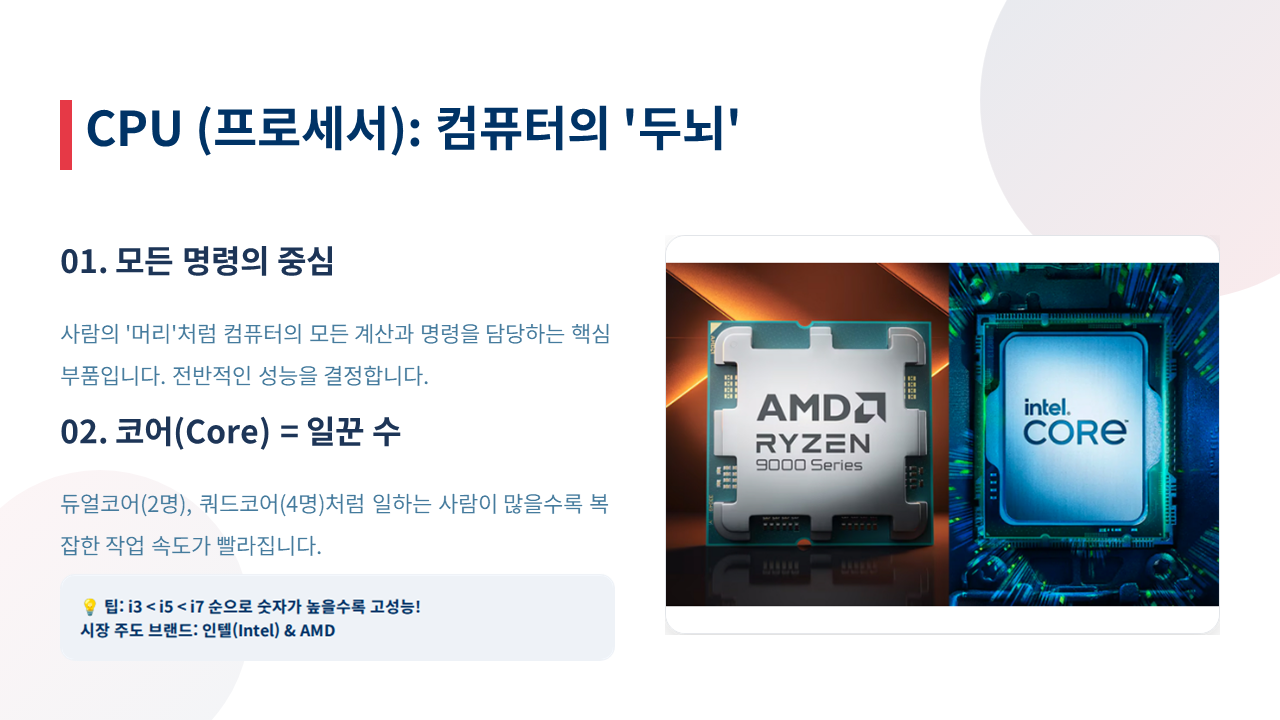
[KWAS의 보강 한마디] 가끔 손님들이 "인텔이 좋아요, AMD가 좋아요?"라고 물으십니다. 20년 전만 해도 인텔이 압도적이었지만, 요즘은 AMD 라이젠도 성능이 정말 훌륭하죠. 하지만 수리쟁이 입장에서 초보자분들께는 인텔을 조금 더 추천합니다. AMD는 CPU에 직접 핀이 돋아 있는 모델(PGA 방식)이 많아, 자칫 잘못 꽂거나 쿨러를 떼다가 핀이 다 휘어버리는 소위 '무뽑기' 사고가 날 수 있거든요. 조립이 처음이라면 마음 편한 인텔로 시작해 보시는 게 좋습니다.
물론 요즘은 AMD 라이젠이 정말 좋습니다.
이번 강의에서는 Intel을 기준으로 설명 드리겠습니다.
2. CPU 소켓: "모양이 다르면 절대 안 들어가요"
CPU와 메인보드가 만나는 자리를 '소켓'이라고 합니다.
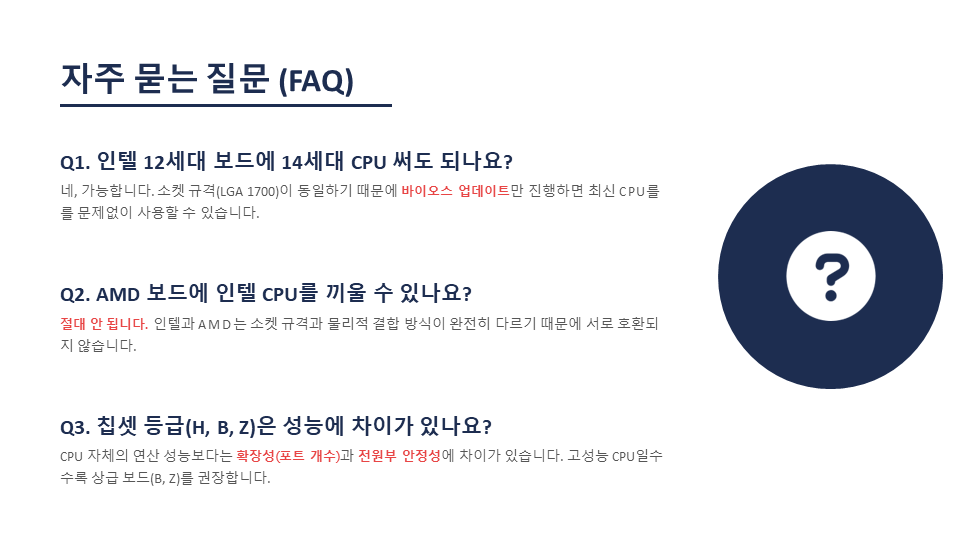
이 소켓은 세대마다 모양이 조금씩 다릅니다. 인텔은 LGA1700, AMD는 AM4, AM5 같은 고유 번호가 있어요. 이 번호가 메인보드 박스에 적힌 번호와 일치해야만 조립이 가능합니다. 억지로 누른다고 들어가는 게 아니니, 구매 전에 반드시 사양표를 확인해야 합니다.

3. 메인보드 칩셋의 비밀 (H, B, Z 등급)
소켓 모양이 같아도 메인보드의 등급에 따라 지원하는 기능이 다릅니다.

메인보드 이름 앞에 붙는 알파벳을 기억하세요.
- H (보급형): 사무용, 웹 서핑용으로 저렴하고 무난합니다.
- B (중급형): 가성비 최고! 게임이나 일반 가정용으로 가장 많이 추천합니다.
- Z (고급형): 고사양 작업이나 오버클럭을 원하는 전문가용입니다.
[KWAS의 현장 꿀팁] "보드는 제일 싼 거 써도 되죠?"라는 질문, 정말 많이 받습니다. 하지만 싼 게 비지떡이라는 말이 있죠. 너무 저가형 보드에 고성능 i7 같은 CPU를 꽂으면, 메인보드가 열을 못 견뎌서 컴퓨터가 갑자기 꺼지거나 성능이 반 토막 날 수 있습니다. 자동차 엔진은 슈퍼카인데 바퀴는 경차 바퀴를 달아놓은 격이죠. 밸런스가 중요합니다!
그래서 컴퓨터를 조립할 때 신경써야 할 부분이 많이 있습니다.
내가 어떤 CPU와 보드를 쓸지 어떤 그래픽카드와 메모리를 얼마를 쓸 지 그리고 파워는 몇 와트를 쓰는게 좋을지!!!
그래서 가장 먼저 결정 할 부분이 내가 컴퓨터로 어떤 작업를 할것인가?를 결정하셔야 합니다.
웹서핑만 하는 컴퓨터인데 너무 고가의 제품을 조립하거나 , 고사양 게임 전용인데 사양이 떨어지는 컴퓨터를
구매해서 다시 구매하야 하는 경우도 자주 봅니다.
그래서 컴퓨터 매장에 가시면 " 어떤 용도로 쓰실건지?" 꼭 물어보는 이유입니다.
4. 실전! 내 CPU 짝꿍 찾는 법
컴퓨터 조립 할 때 호환성이 중요합니다.
CPU도 결정하고 부품들도 다 결정 해서 주문해서 조립했는데 , 호환이 되지않아 사용 할 수 없거나 아예 부팅도
안되는 경우도 많습니다.
제품을 모두 개봉을 한 상태라 반품도 안되고 정말 난감한 경우가 발생 할 수 있습니다.
그래서 이번 강의에서 호환성을 알아보는 것입니다.
실제로 조립할 때 사용하는 방법이니 참고 하시면 좋습니다.
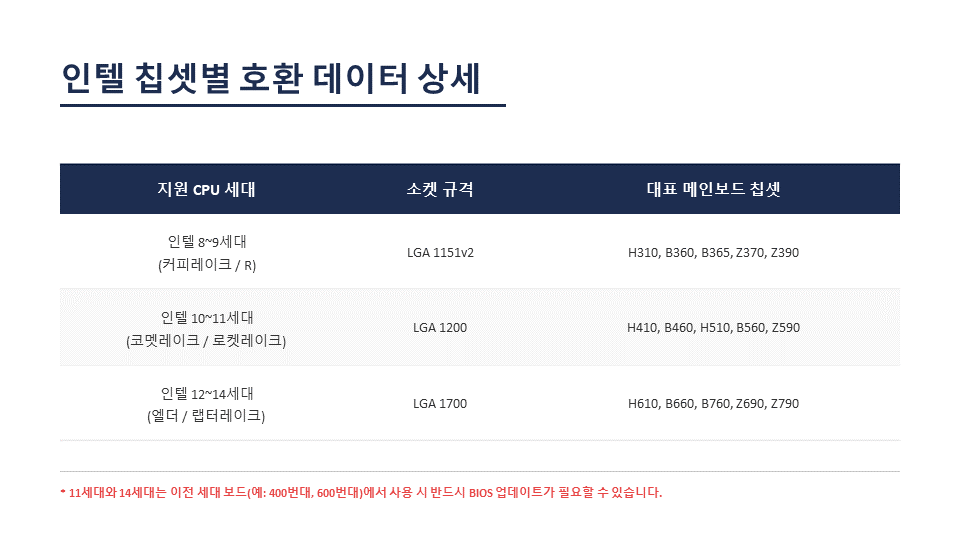
CPU는 세대가 있습니다. 예를 들어 8세대 i5 8500 CPU라면 , 메이보드는 H310,B360, Z370,Z390 이런
모델을 사용해야 한다는 것입니다.
8500인데 10세대 보드인 H410보드를 구입하시면 소켓이 달라서 조립을 할 수 없습니다.
위 표를 보면 8~9세대는 H310보드를 쓰면 된다고 했는데 9세대 CPU를 설치 했더니 인식이 안되는 경우가
있습니다. 바이오스 업데이트를 해줘야 합니다.
이번 강의는 초보 강의라서 바이오스부분은 중급에서 다룰 예정입니다.
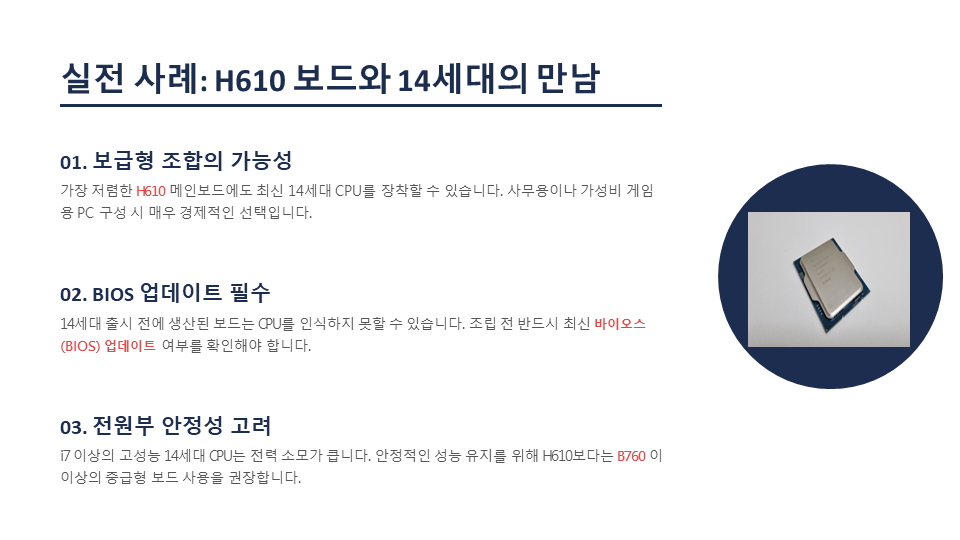
만약 i5-13400 모델을 사려 하신다면, 박스에 '13th Gen 지원' 그리고 'B760' 같은 이름이 적혀 있는지 보시면 됩니다. 요즘은 인터넷 검색 한 번이면 호환성 리스트가 잘 나오니 조립 전 꼭 검색해보는 습관을 가져보세요.
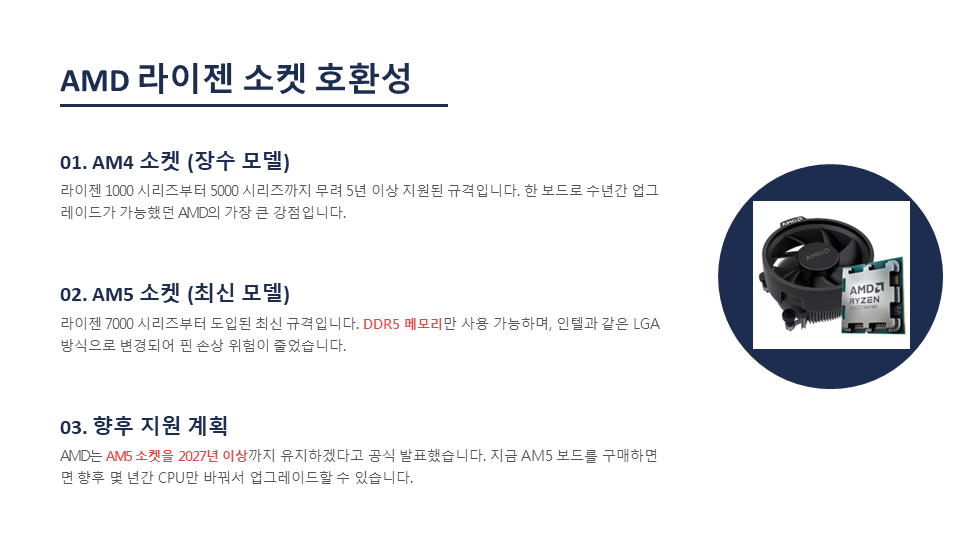
라이젠 메인보드도 호환성을 따져 봐야 합니다. 이번 강의에서는 라이젠은 CPU생김새만 알아보겠습니다.
컴퓨터 조립 전에 호환성 검색을 하시는 것을 추천 드립니다.
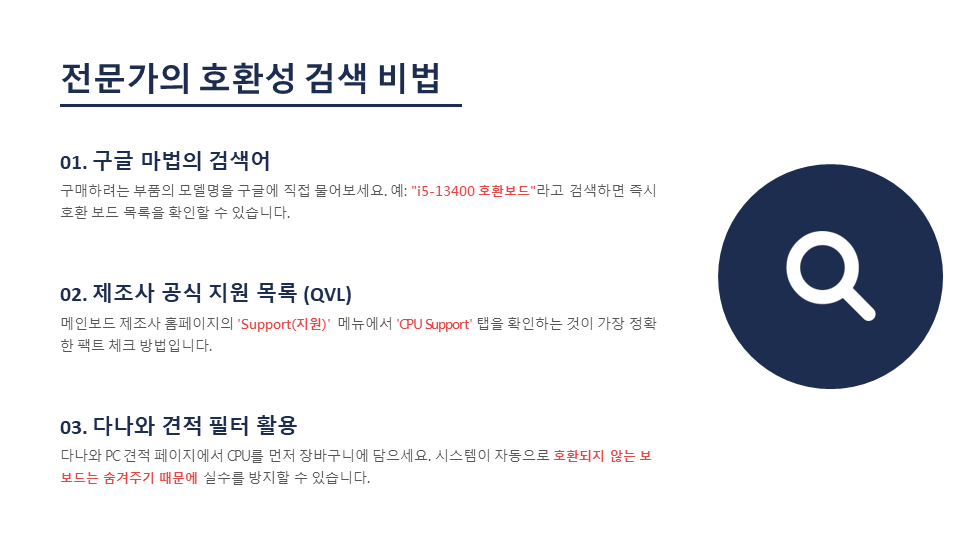
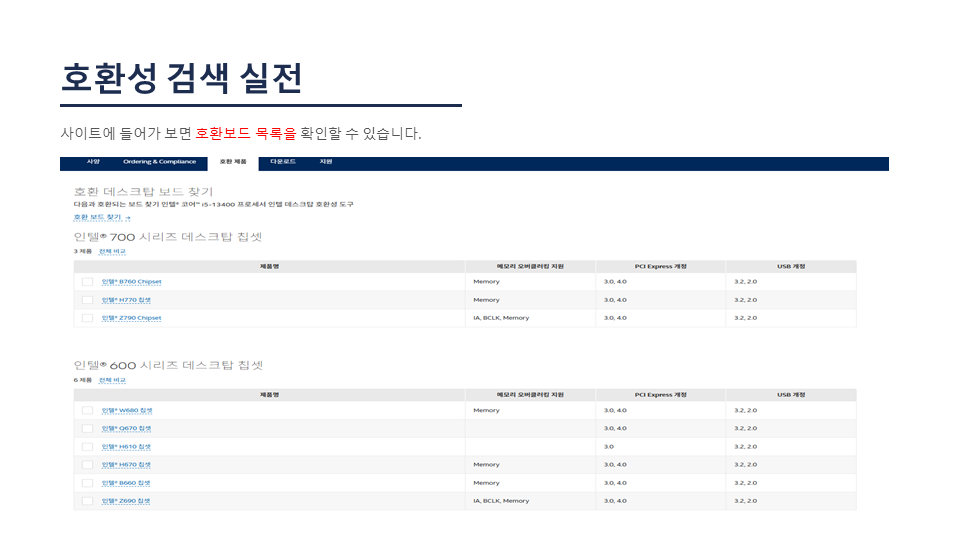
아래 사진은 구글 크롬을 통해 CPU와 호환되는 보드를 찾는 방법 입니다.
내가 구매할 CPU이름을 검색 창에 입력해서 호환 보드를 찾습니다.
그래서 부품 이름이 중요합니다.

호환보드 찾는 방법은 여러가지가 있습니다. 몇번 호환보드를 찾다 보면 쉽게 익숙해 지실 겁니다.
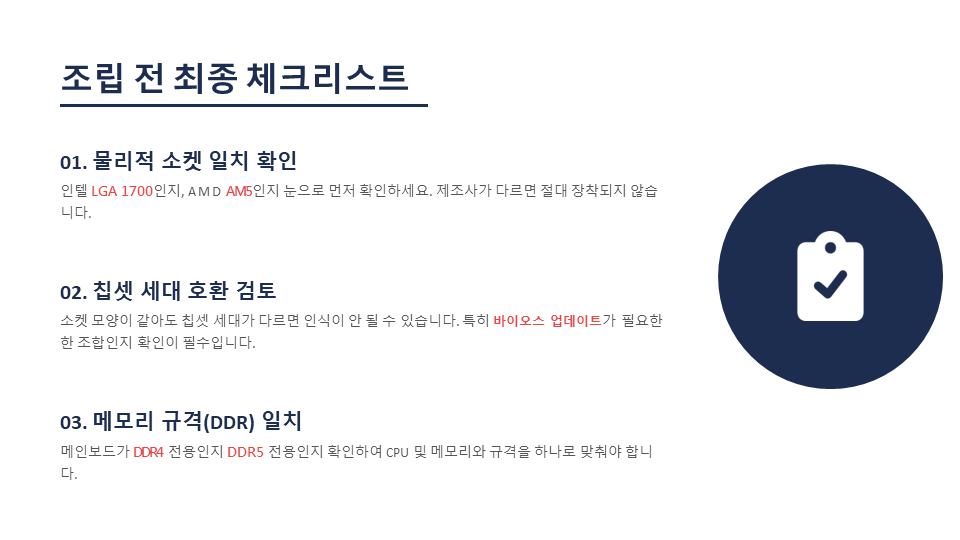
호환성 검사를 하면서 아래 항목들을 반드시 체크 하셔야합니다.
조립하시 전에 꼭 체크해야 할 사항이니 눈여겨 보셔요.
**** 핵심은 CPU와 보드가 호환되는가? 그리고 메인보드에서 쓰는 메모리가 DDR4인가? DDR5인가? ****
그밖에 궁금하신 점이 있다면 댓글로 남겨주세요.
오늘 배운 내용은 초보분들이 아주 어려워 하시는 부분입니다.
무슨 말인지 모르는 말들이 많아서 어렵게 느껴지지만 앞선 강의 1강 처럼 컴퓨터 부품 이름을 알아보는
과정입니다. 어려우시면 그냥 넘어 가셔도 됩니다.
[고생하셨습니다.!]
오늘 낯선 용어들 공부하시느라 정말 고생 많으셨습니다. 이제 "이 CPU에는 이 보드 써야지"라고 감이 오신다면 여러분은 이미 왕초보가 아닙니다!
***** CPU와 메인보드라는 것이 궁합이 맞아야 된다. 그래야 같이 잘 산다 **** 이게 핵심입니다.
오늘 내용이 어려우셨다면 다시 1강을 한번 보시는걸 추천 드립니다. 부품을 알아야 컴퓨터가 쉽다 .!!!
https://gwinfo.tistory.com/698
[PC 왕초보 탈출방] 제1강 컴퓨터 부품 이름 알아보기 (초보자 필수 지식)
안녕하세요! 컴퓨터가 어렵고 낯선 분들을 위해 KWAS TechLab에서 준비한 'PC 왕초보 탈출방' 시리즈입니다.20년 넘게 현장에서 수많은 컴퓨터를 만지며 쌓은 노하우를 아주 쉽게 풀어드리겠습니다.
gwinfo.tistory.com
제3강에서는 오늘 배운 부품들을 실제로 연결해보는 '간단한 조립과 업그레이드 실전'을 진행해 보겠습니다. 궁금한 점은 언제든 KWAS TechLab 댓글로 남겨주시면, 강원컴퓨터의 노하우를 담아 답변해 드리겠습니다!
'컴퓨터 > PC왕초보 탈출방 [완전초보]' 카테고리의 다른 글
| [PC 왕초보 탈출방] 제 6강: 마우스 우클릭의 비밀 & 필수 단축키 3총사 마스터하기! (0) | 2026.05.20 |
|---|---|
| [PC 왕초보 탈출방] 제 5강: 컴퓨터 부품의 통역사, 드라이버 & 프린터 설치 마스터하기! (0) | 2026.05.18 |
| [PC 왕초보 탈출방] 제4강: 컴퓨터 올바르게 켜고 끄기 (기초가 튼튼해야 고장이 안 납니다) (0) | 2026.05.15 |
| [ PC 왕초보 탈출방 ] 제3강 : 간단한 조립 실전 ! 내 손으로 업그레이드 하기 (0) | 2026.05.14 |
| [PC 왕초보 탈출방] 제1강 컴퓨터 부품 이름 알아보기 (초보자 필수 지식) (0) | 2026.05.09 |


