안녕하세요! 컴퓨터를 처음 조립하거나 뒷면의 복잡한 선들을 보면 무엇을 어디에 꽂아야 할지 막막하시죠?
컴퓨터의 케이블은 사람으로치면 '혈관'과 같습니다. 올바르게 연결해야 PC가 안정적으로 작동하는데요.
[ PC왕초보 탈출방 전체 커리귤럼 보기 -클릭 ]
master: KWAS TechLab
목차
제8강: 각종 케이블 종류 알아보기 [현재글]
제9강: 스마트폰 사진 PC로 옮기기(클라우드백업)
제10강: [부록] 파일 확장자 쉽게 알기
제11강: 마지막 종강
오늘은 컴퓨터 초보자분들을 위해 외부 전원, 영상 출력 , 데이터 전송 케이블부터 내부의 핵심 전원케이블
까지 종류와 용도를 한눈에 알아보기 쉽게 정리해 드리겠습니다.
1. 외부 전원케이블 (Power Cable)
컴퓨터와 모니터에 생명을 불어넣는 가장 기본적이고 중요한 케이블입니다.
PC전원 케이블 : 컴퓨터 본체의 파워서플라이(PSU)에 전기를 공급합니다. 일반적으로 세 개의 핀이 있는
'ㄷ'자 모양의 커넥터가 특징입니다.
모니터 전원케이블 : 모니터에 전원을 공급합니다. PC용과 같은 형태를 쓰기도 하지만 , 모델에 따라 별도의 어댑터(아답터)를
사용하는 경우도 많습니다.
연결시 주의사항
단자 모양을 먼저 확인한 후, 헐겁지 않게 끝까지 꽉 눌러 기워야 합니다. 느슨하게 꽂히면 스파크가 튀거나 화재의 위험이 있고
혹여 나중에 살짝 뽑혀서 컴퓨터가 꺼지거나 안켜지는 경우가 있습니다.

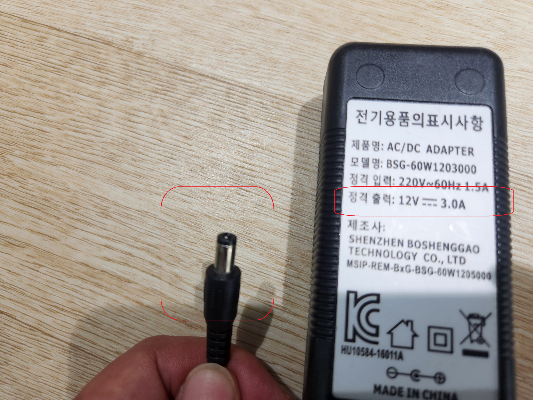
모니터 아답터는 생김새도 다르고 정격출력 [ 12V 3A ] 잘 보고 연결하셔야합니다. 예를 들어 12v기기에 19V아답터를 연결하면
내부 기판이 모두 타버리는 대참사가 발생할 수 있습니다! 꼭 규격에 맞는 어댑터를 쓰세요.
2. 모니터 영상 출력 케이블 ( HDMI , DP , DVI , VGA )
본체에서 연산한 화면을 모니터로 보내주는 케이블 입니다. 종류에 따라 화질과 성능 차이가 있습니다.
현대 표준 케이블 (HDMI & DP)
| 케이블 종류 | 특징 및 용도 | 모양 구분 팁 |
| HDMI | 현재 가장 널리 사용되는 영상/음성 통합 케이블입니다. | 양쪽 귀가 비스듬하게 깎인 사다리꼴 모양 |
| DisplayPort (DP) | 고해상도·고주사율 게이밍 모니터에 주로 쓰입니다. | 한쪽 귀만 직각으로 깎인 모양 (잠금장치 버튼 있음) |

중요한 팁 ! : DP케이블 분리팁 : DP케이블은 커넥터에 걸쇠(장금장치)가 있슨 경우가 많습니다. 무리하게 힘으로 뽑으면
단자가 망가지므로, 반드시 걸쇠 버튼을 누른 상태에서 분리해야 합니다!!!
구형 케이블 ( DVI & VGA =RGB케이블이라고도 해요)
- DVI 케이블: 주로 흰색 커넥터를 사용하며 구형 디지털 모니터 연결에 쓰입니다. HDMI나 DP보다 크기가 크고 핀이 많습니다.
- VGA 케이블: 파란색 커넥터의 아날로그 방식입니다. 양쪽 나사를 조여 고정하며, 화질이 낮아 요즘은 거의 사용되지 않습니다.
- 요즘은 DVI to HDMI젠더를 통해서 DVI를 HDMI로 변환하는 케이블도 많습니다.

*** 초보자가 가장 많이 하는 실수 (포트 구분 팁)
메인보드 내장 포트(세로)와 외장 그래픽 포트(가로)를 잘 구분하세요! 외장 그래픽카드가 장착되어 있다면 반드시 아래쪽 '가로' 포트에 모니터를 꽂아야 화면이 나옵니다. 메인보드에 꽂으면 화면이 안 켜지거나 게임이 버벅거릴 수 있습니다.
3. 데이터 케이블 (USB, 인터넷, 저장장치)
마우스, 키보드 연결부터 인터넷, 파일 전송을 담당하는 케이블입니다.
① USB 케이블 (A, B, C 타입)
- USB A 타입: 가장 흔히 볼 수 있는 직사각형 모양의 일반 PC 포트입니다.
- USB B 타입: 프린터, 스캐너, 외장하드 등 주변기기 본체에 주로 꽂는 정사각형에 가까운 모양입니다.
- USB C 타입: 최신 표준 커넥터로 방향 구분 없이 앞뒤 똑같이 꽂을 수 있으며, 스마트폰, 노트북, 최신 모니터 등 다방면에 쓰입니다.
② 이더넷 (LAN) 케이블 및 SATA 케이블
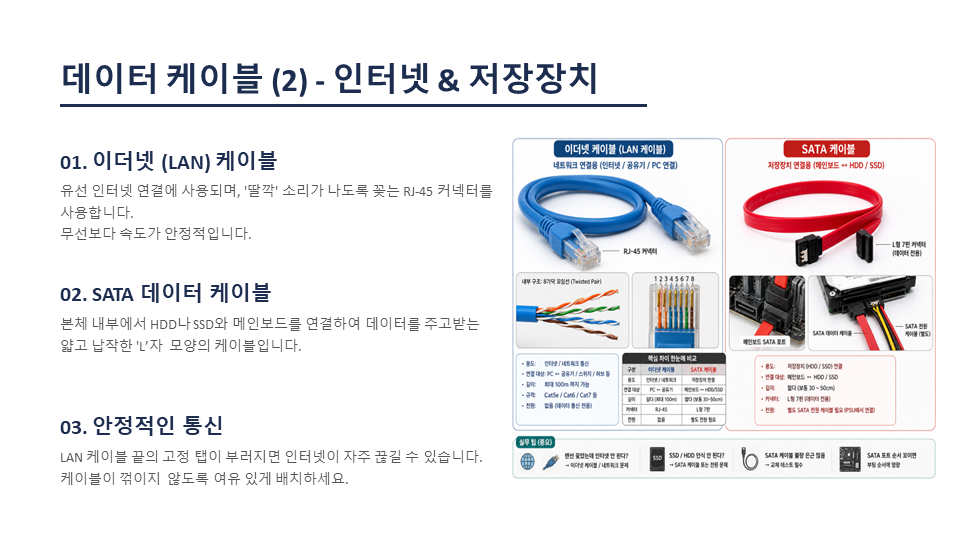
- 이더넷(LAN) 케이블: 유선 인터넷 연결에 사용되며, '딸깍' 소리가 나도록 꽂는 RJ-45 커넥터를 사용합니다. 무선보다 속도가 안정적입니다.
- SATA 데이터 케이블: 본체 내부에서 HDD나 SSD를 메인보드와 연결해 데이터를 주고받는 얇고 납작한 'L'자 모양의 케이블입니다.
USB케이블들은 비슷비슷하게 생겼고 쓰입세도 비슷하고 종류도 많고 그래서 여기서는 생김새만 보시면 좋겠습니다.

쉽게 이것만은 기억하자~~
1. 인터넷선 (LAN케이블)
2. SATA케이블 (하드디스크 /SSD 데이터 선)
3.USB 프린터 선 (USB B타입)
4. C타입 휴대폰 선
대략적으로 초보에서 기억해야 할 선입니다.
4. 본체 내부 전원 케이블 완벽 정리
컴퓨터 조립의 핵심! 파워서플라이에서 본체 내부 부품으로 전력을 공급하는 핵심 케이블 5종입니다.
| 번호 | 케이블 이름 | 용도 및 특징 | 연결 위치 및 주의사항 |
| 01 | 24핀 메인 전원 | 메인보드 전체에 전기를 공급하는 가장 크고 굵은 뭉치 케이블 | 메인보드 우측 (20+4핀 분리형 구조) |
| 02 | CPU 보조 전원 | CPU 근처에 꽂아 안정적인 전력을 공급 (4핀 또는 8핀) | 메인보드 좌측 상단 (4+4핀 구조) |
| 03 | PCI-E (VGA) 보조 전원 | 고성능 그래픽카드(GPU)에 전원을 공급 (6핀 또는 8핀) | 그래픽카드 측면 또는 상단 (6+2핀 구조) |
| 04 | SATA 전원 케이블 | SSD, HDD, ODD(CD롬) 등에 전원을 공급 | 저장장치 측면 (납작한 L자 15핀) |
| 05 | IDE 4핀 전원 (구형) | 구형 HDD, ODD 또는 시스템 본체 쿨러/팬 전원 공급 | 구형 장치 및 케이스 팬 포트 (Molex 4핀) |

*** 2번 CPU 보조 전원 와 3번 PCI-E (VGA) 보조 전원 생김새가 비슷해서 잘못 연결하는 경우가 많습니다. 주의해주세요!
내부 연결 시 오연결 주의! 모양이 비슷한 **CPU 보조 전원(4+4핀)**과 **PCI-E 그래픽카드 전원(6+2핀)**을 헷갈려서 잘못 꽂으면 부품 손상이나 화재가 발생할 수 있습니다! 단자 구멍의 사각형/육각형 모양과 케이블에 적힌 글씨(CPU 또는 PCI-E)를 반드시 확인하세요.
1번 메인선
2번 CPU보조선
3번 VGA보조선
4번 하드디스크 전원선
5번 구형 전원선 (쿨러)
이렇게 구별해서 쉽게 기억하세요 , 생김새가 중요합니다. 잘 보고 익히셔야 합니다.
5. 요약 및 실습 과제
케이블 연결 기본 원칙 요약
- 억지로 힘주어 꽂지 마세요: 단자 모양과 방향을 먼저 확인한 후, 끝까지 부드럽고 꽉 눌러 연결하는 습관을 지니세요.
- 딸깍 소리를 확인하세요: LAN 케이블, 24핀 전원 등 고정 걸쇠가 있는 케이블은 '딸깍' 소리가 날 때까지 확실히 밀어 넣어야 합니다.
- 작업 전 전원 차단: 본체 내부 케이블을 만질 때는 반드시 파워서플라이 전원을 끄거나(O 위치) 전원 코드를 뽑은 상태에서 작업하세요.
오늘의 홈워크(실습 과제)
지금 바로 내 컴퓨터 뒷면을 확인해 보세요! 어떤 케이블들이 꽂혀 있나요? 오늘 배운 내용을 복습하며 각 케이블의 이름을 하나씩 소리 내어 불러보세요. (예: "이건 HDMI 선이네!", "이건 USB A 타입이구나!")
궁금한 점이 있거나 케이블 모양이 헷갈린다면 언제든 댓글로 질문 남겨주세요.
'컴퓨터 > PC왕초보 탈출방 [완전초보]' 카테고리의 다른 글
| [PC 왕초보 탈출방] 제10강: 컴퓨터 파일 확장자 쉽게 보는 법 (이름 뒤 숨겨진 알파벳의 비밀) (1) | 2026.05.27 |
|---|---|
| [PC 왕초보 탈출방] 제9강: 스마트폰 사진 컴퓨터(PC)로 옮기는 방법 (가장 쉬운 유선 케이블 전송법) (0) | 2026.05.26 |
| [PC 왕초보 탈출방] 제 7강: 나만의 인터넷 이메일 만들고 첫 편지 보내기! (0) | 2026.05.21 |
| [PC 왕초보 탈출방] 제 6강: 마우스 우클릭의 비밀 & 필수 단축키 3총사 마스터하기! (0) | 2026.05.20 |
| [PC 왕초보 탈출방] 제 5강: 컴퓨터 부품의 통역사, 드라이버 & 프린터 설치 마스터하기! (0) | 2026.05.18 |


