컴퓨터를 쓰다 보면 평소 잘 열리던 문서나 파일이 갑자기 엉뚱한 프로그램으로 열리거나, 아이콘 모양이 하얗게 변해서 당황했던 경험 있으실 겁니다.
특히 PDF 파일을 열었는데 메모장이 켜지면서 외계어 같은 글자가 빽빽하게 나오거나, 엑셀 파일이 이상한 뷰어로 열려 편집이 안 될 때가 대표적인데요.
오늘은 윈도우 환경에서 잘못 지정된 연결 프로그램을 내가 원하는 프로그램으로 다시 맞추고, 앞으로도 '항상' 그 프로그램으로 열리도록 고정하는 방법을 초보자 눈높이에서 아주 쉽게 알려드리겠습니다!
오전에 출장 요청으로 우산동으로 나가보니, 어제까지 잘 열리던 파일이 안열리고 이상하다고 하십니다.
하나하나 짚어보면서 실제 해결 방법으로 알려드리겠습니다.
1. 엑셀 파일(.xls) 연결 프로그램 제대로 맞추기
가장 먼저 바탕화면에 있는 엑셀 문서의 연결 프로그램을 정상적인 마이크로소프트 엑셀(Excel) 프로그램으로 변경해 보겠습니다.
1단계: 문제의 파일 확인하기.
원래는 초록색 엑셀 아이콘이어야 하는데, 아래 사진처럼 엉뚱한 아이콘(예: Cell 2024 등)으로 변해 있는 경우가 있습니다. 이 상태로 더블클릭하면 내가 원치 않는 프로그램이 실행됩니다.

2단계: '다른 앱 선택' 메뉴 들어가기
*** 여기에서 우클릭 / 확장자 / 속성보기 *** 이런 기본 미리 배우기
- 해당 파일 위에 마우스 화살표를 올리고 [오른쪽 버튼]을 클릭합니다.
- 메뉴 창이 뜨면 [연결 프로그램]에 마우스를 대고, 옆에 새로 나오는 창에서 맨 아래에 있는 [다른 앱 선택]을 클릭합니다.

3단계: 기본 앱 지정하고 '항상'으로 고정하기
- '이 .xls 파일을 열 앱 선택' 창이 뜨면 추천 앱 목록에서
- [Excel]을 마우스로 선택합니다.
- 가장 중요한 부분입니다! 화면 맨 아래에 있는 [항상] 버튼을 눌러줍니다. 이렇게 해야 앞으로 이 파일을 더블클릭할 때마다 매번 물어보지 않고 항상 엑셀로 바로 열립니다.

4단계: 정상적으로 열리는지 확인하기
설정을 마치고 파일을 열어보면, 아래와 같이 우리가 늘 사용하던 익숙하고 깨끗한 마이크로소프트 엑셀 프로그램 화면으로 문서가 정상 실행되는 것을 확인할 수 있습니다.

2. PDF 파일(.pdf)이 메모장으로 깨져서 열릴 때 해결법
이번에는 많은 분들이 가장 크게 당황하시는 오류입니다. PDF 파일이 메모장으로 연결되어 있으면 더블클릭했을 때 온통 알 수 없는 글자(외계어)로 깨져서 나오게 됩니다. 이 문제도 깔끔하게 고쳐보겠습니다.
1단계: 메모장 외계어 오류 상태 확인하기
아래 사진처럼 PDF 파일인데도 아이콘 모양이 하얀 메모장 종이 모양으로 변해 있고, 실행하면 글자가 심하게 깨져서 본문을 전혀 읽을 수 없는 상태입니다.

2단계: 파일 '속성' 창 열기
이번에는 조금 더 확실하게 고치는 방법을 써보겠습니다. 오류가 나는 파일 위에 마우스를 대고 [오른쪽 버튼]을 누른 뒤, 맨 아래쪽에 있는 [속성]을 클릭합니다.

3단계: 연결 프로그램 변경하기
속성 창이 뜨면 중간쯤에 있는 '연결 프로그램: 메모장' 오른쪽에 있는 [변경(C)...] 버튼을 마우스로 클릭해 줍니다.

4단계: 진짜 PDF 전용 프로그램 선택하기
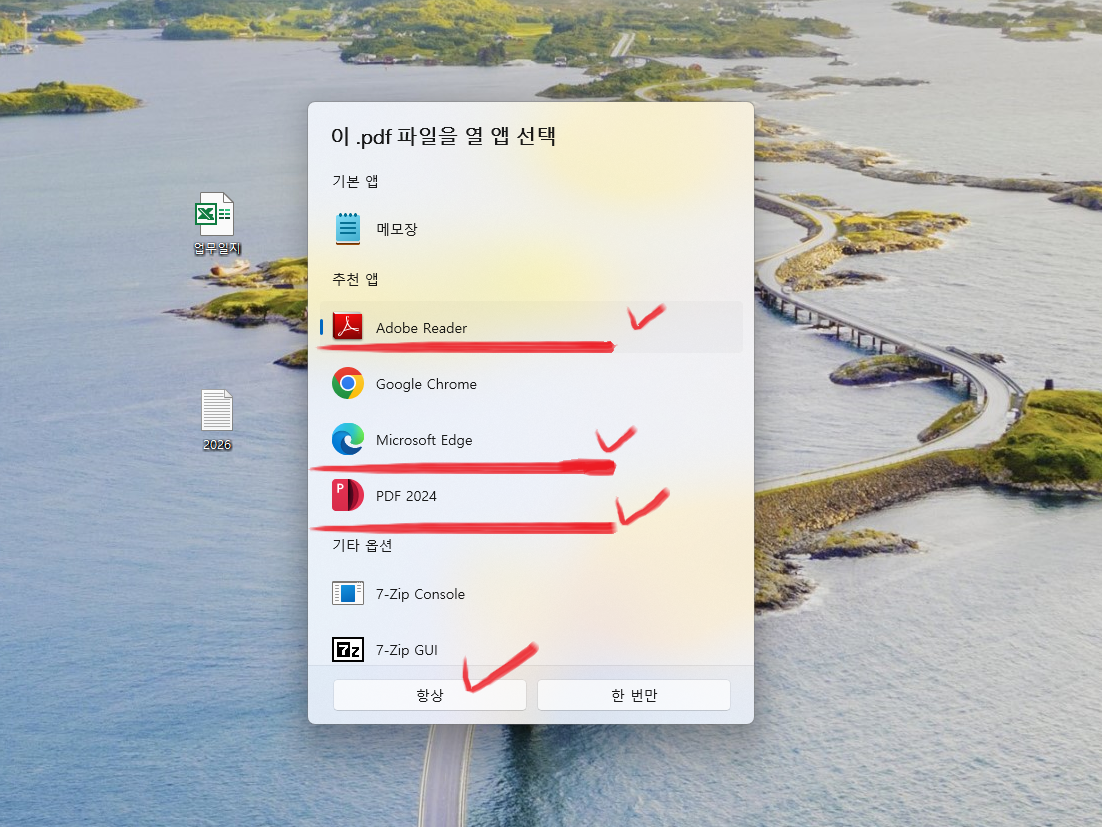
- '이 .pdf 파일을 열 앱 선택' 창이 열리면 추천 앱 중에서 원래 PDF를 전용으로 읽어주는 [Adobe Reader] 또는 [PDF 2024], 그것도 없다면 [Microsoft Edge]나 [Google Chrome] 같은 인터넷 브라우저를 선택해도 좋습니다. (메모장만 피하시면 됩니다!)
- 앱을 고른 뒤 하단의 [항상] 버튼을 꼭 눌러서 마무리를 해줍니다.
5단계: 아이콘 복구 완료 확인하기
모든 과정을 마치고 바탕화면을 보면, 아래 사진처럼 빨간색 표지가 선명한 정식 PDF 아이콘 모양으로 다시 예쁘게 돌아온 것을 확인할 수 있습니다. 이제 더블클릭하면 깨짐 없이 깨끗하게 잘 열립니다!

연결 프로그램이 안 보일 때 직접 찾는 방법
1단계: 'PC에서 앱 선택' 버튼 누르기
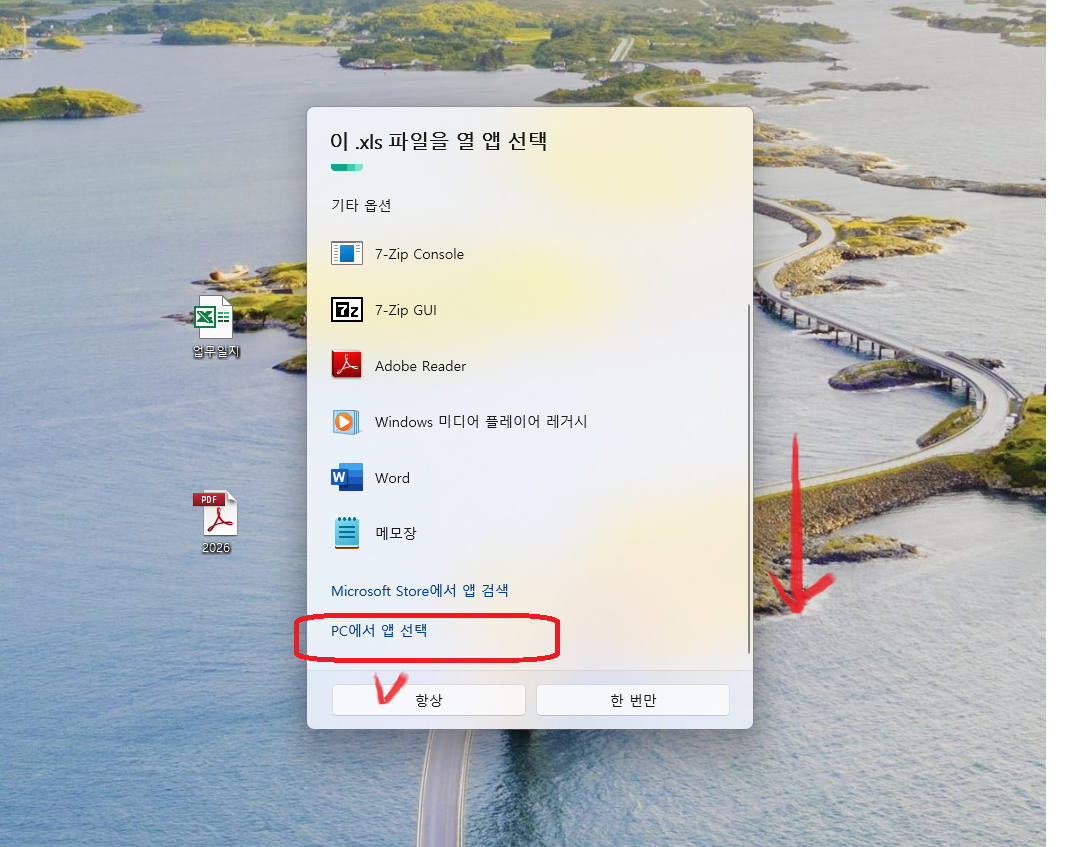
지난번처럼 파일에서 마우스 우클릭 후 연결 프로그램 ➔ 다른 앱 선택까지 들어왔는데도 원하는 프로그램이 목록에 없다면, 당황하지 마시고 맨 아래로 스크롤을 내려 [PC에서 앱 선택] 글자를 클릭해 줍니다.
2-1: [엑셀 프로그램]을 직접 찾아야 하는 경우
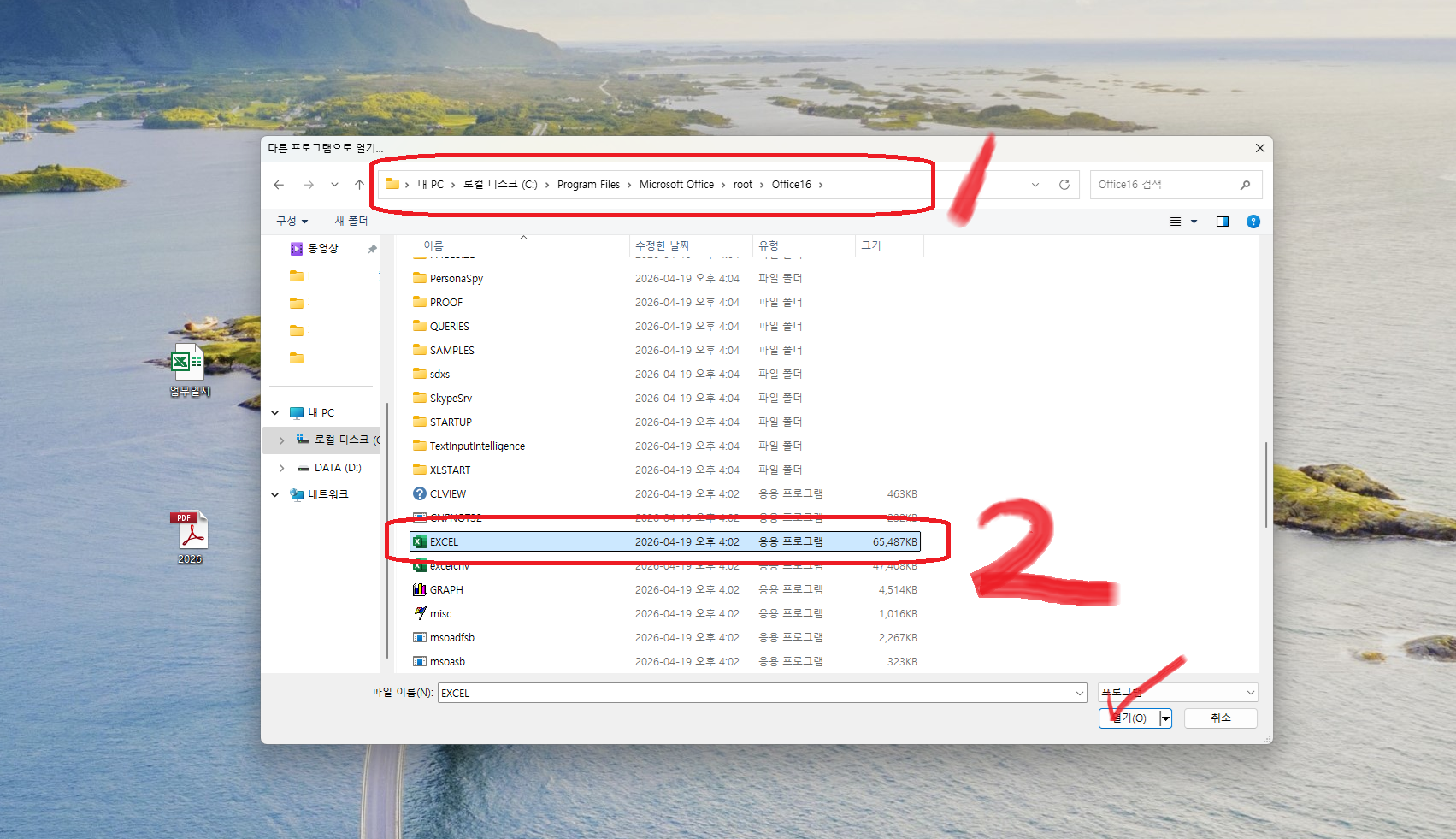
반대로 엑셀 프로그램이 목록에 없어서 찾아야 하는 상황이라면, 폴더 창에서 아래 주소 경로를 따라가 줍니다.
- 찾아갈 경로: 내 PC ➔ 로컬 디스크 (C:) ➔ Program Files ➔ Microsoft Office ➔ root ➔ Office16 (버전에 따라 숫자는 다를 수 있습니다.)
- 폴더 안으로 들어가서 초록색 엑셀 아이콘 모양을 한 [EXCEL] 이라는 파일을 마우스로 콕 집어 선택한 후 아래 [열기] 버튼을 눌러줍니다.
3단계: 기본 프로그램 목록 확인 후 '항상' 누르기
정확하게 컴퓨터 내부에서 프로그램을 찾아 열어주면, 아래 사진처럼 언제 그랬냐는 듯이 기본 앱 목록 맨 위에 내가 그토록 찾던 [Excel] (혹은 Adobe Reader) 프로그램이 짠! 하고 나타납니다.
이제 마지막으로 아래에 있는 [항상] 버튼을 눌러주면, 앞으로는 목록에서 사라질 일 없이 이 프로그램으로 완벽하게 고정됩니다!

하나 더 해볼까요?
- 파일에서 마우스 우클릭 후 연결 프로그램 ➔ [PC에서 앱 선택]을 누른다.
- 내 컴퓨터의 C드라이브(로컬 디스크) ➔ Program Files 폴더 속에서 내가 원래 쓰던 진짜 프로그램 아이콘을 마우스로 보물찾기하듯 찾아서 선택해 준다!
2-2: [PDF 프로그램]을 직접 찾아야 하는 경우
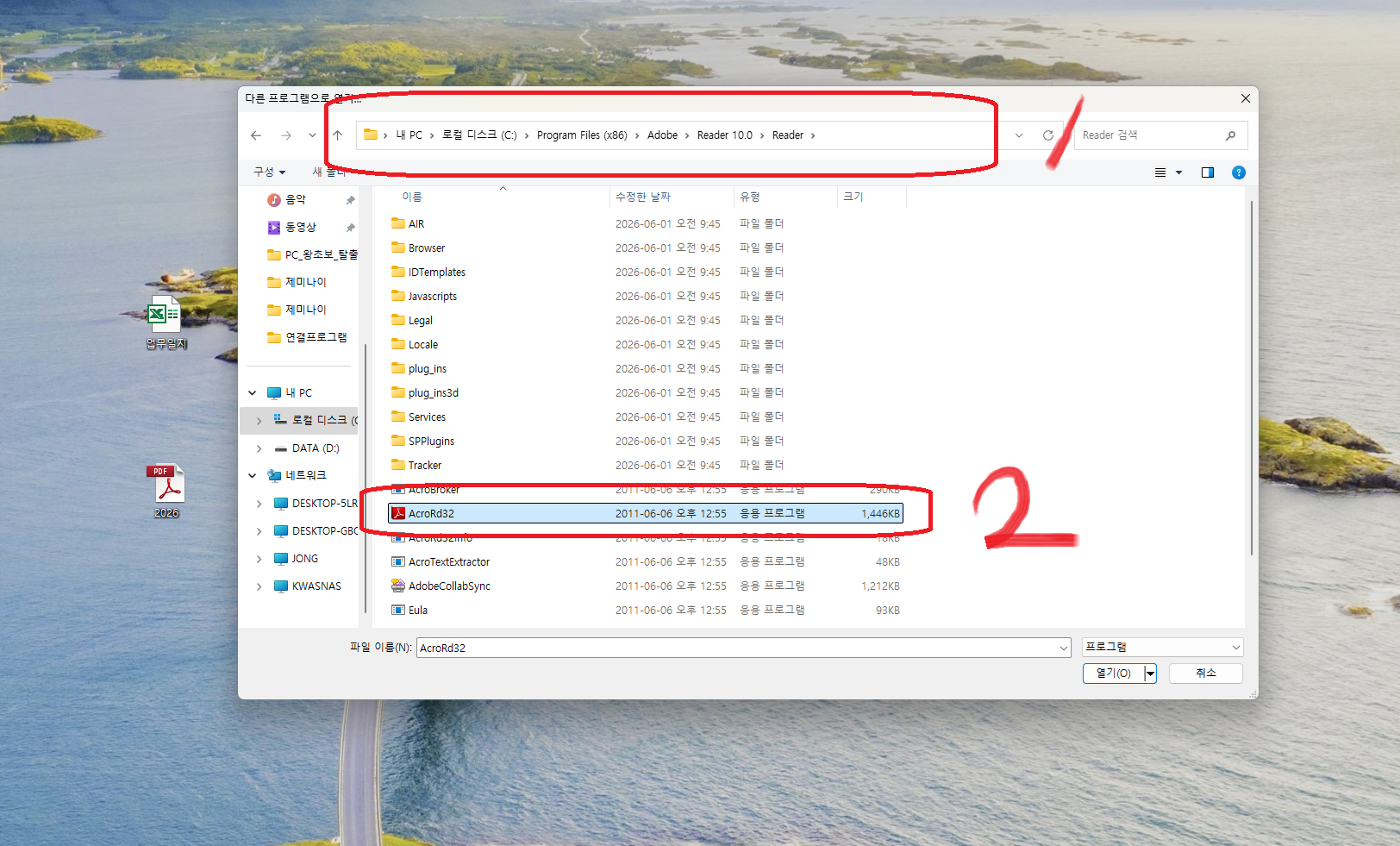
만약 PDF 프로그램을 찾아야 한다면, 뜨는 폴더 창 맨 위 주소창을 이용해 아래 주소로 순서대로 찾아 들어갑니다.
- 찾아갈 경로: 내 PC ➔ 로컬 디스크 (C:) ➔ Program Files (x86) ➔ Adobe ➔ Reader 10.0 ➔ Reader
- 폴더에 진입한 뒤, 빨간색 로고가 그려진 [AcroRd32]라는 진짜 프로그램 파일을 마우스로 선택하고 [열기]를 눌러줍니다.
초보자를 위한 핵심 요약 가이드
컴퓨터에서 파일 아이콘이 변했거나 엉뚱한 프로그램이 켜질 때는 당황하지 말고 딱 두 가지만 기억하세요!
- 마우스 우클릭 ➔ 연결 프로그램 ➔ 다른 앱 선택
- 내가 쓸 프로그램을 목록에서 고른 뒤 반드시 [항상] 버튼 누르기!
이렇게 한 번만 설정해 두면 윈도우가 알아서 기억하기 때문에 앞으로는 신경 쓰지 않고 편하게 컴퓨터를 이용하실 수 있습니다.
따라 하시다가 여전히 아이콘이 안 바뀌거나 궁금한 점이 생기시면 언제든 댓글로 질문 남겨주세요. 친절하게 답변드리겠습니다. 감사합니다!
'컴퓨터수리 > 윈도우,부팅,각종에러' 카테고리의 다른 글
| " 삼성 노트북 덮개만 열어도 켜진다? 자동부팅 ( Lid Open ) 해제하는 초간단 방법 " (2) | 2026.05.13 |
|---|---|
| 컴퓨터 전원을 꺼도 LED가 계속 켜져 있다면? ASRock 메인보드 BIOS 설정으로 완벽 해결! (0) | 2026.05.06 |
| 컴퓨터 소리가 안나요? 1분만에 해결하는 윈도우 볼륨 믹서 설정법 (0) | 2026.04.27 |
| [원주컴퓨터수리] NVIDIA 드라이버 업데이트 후 무한 재부팅/종료 오류 해결 (버전 341.92 다운그레이드) (1) | 2026.04.15 |
| 시스템 런타임 오류 [MFC100U.DLL/MSCVP100.DLL] AS 현장에서 해결하는 확실한 방법 (1) | 2026.04.15 |


