컴퓨터를 사용하다가 갑자기 소리가 나오지 않아 당황하신 적 있으신가요? 스피커 선도 잘 꽂혀 있고 전원도
들어와 있는데 소리가 먹통이라면, 대부분 하드웨어 고장이 아닌 원도우 출력 장치 설정 문제일 확률이
90% 이상입니다.
오늘 방문하신 고객님도 갑자기 소리가 안 들린다며 점검을 요청하셨는데요. 확인 결과 아주 간단한 설정 변경만으로
문제를 해결해 드렸습니다. 초보자도 쉽게 따라 할 수 있는 해결법을 알려 드리겠습니다.
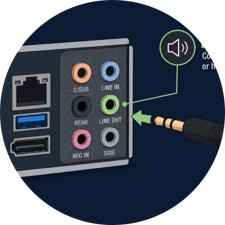
[ 컴퓨터 뒷면 스퍼 연결 단자 사진 이게 제일 중요합니다. ] 연두색에 연결이 잘되어 있어야 소리가 납니다.
**** 참고로 usb만 연결해도 요즘은 소리가나는 스피커가 있습니다 ****
하지만 그건 나중문제 일단 스피커 연결 확인!
1. 하드웨어 연결 상태 최우선 점검
가장 먼저 물리적인 연결을 확인해야 합니다. 스피커의 전원 버튼이 켜져 있는지, 그리고 PC 본체 뒷면의 **연두색 구멍(LINE OUT)**에 케이블이 끝까지 제대로 꽂혀 있는지 확인하세요. 간혹 마이크 단자(분홍색)나 라인 입력(하늘색)에 잘못 꽂아 소리가 안 나는 경우도 의외로 많습니다.
2. '볼륨 믹서' 설정 확인하기
케이블에 이상이 없다면 이제 윈도우 설정을 볼 차례입니다.
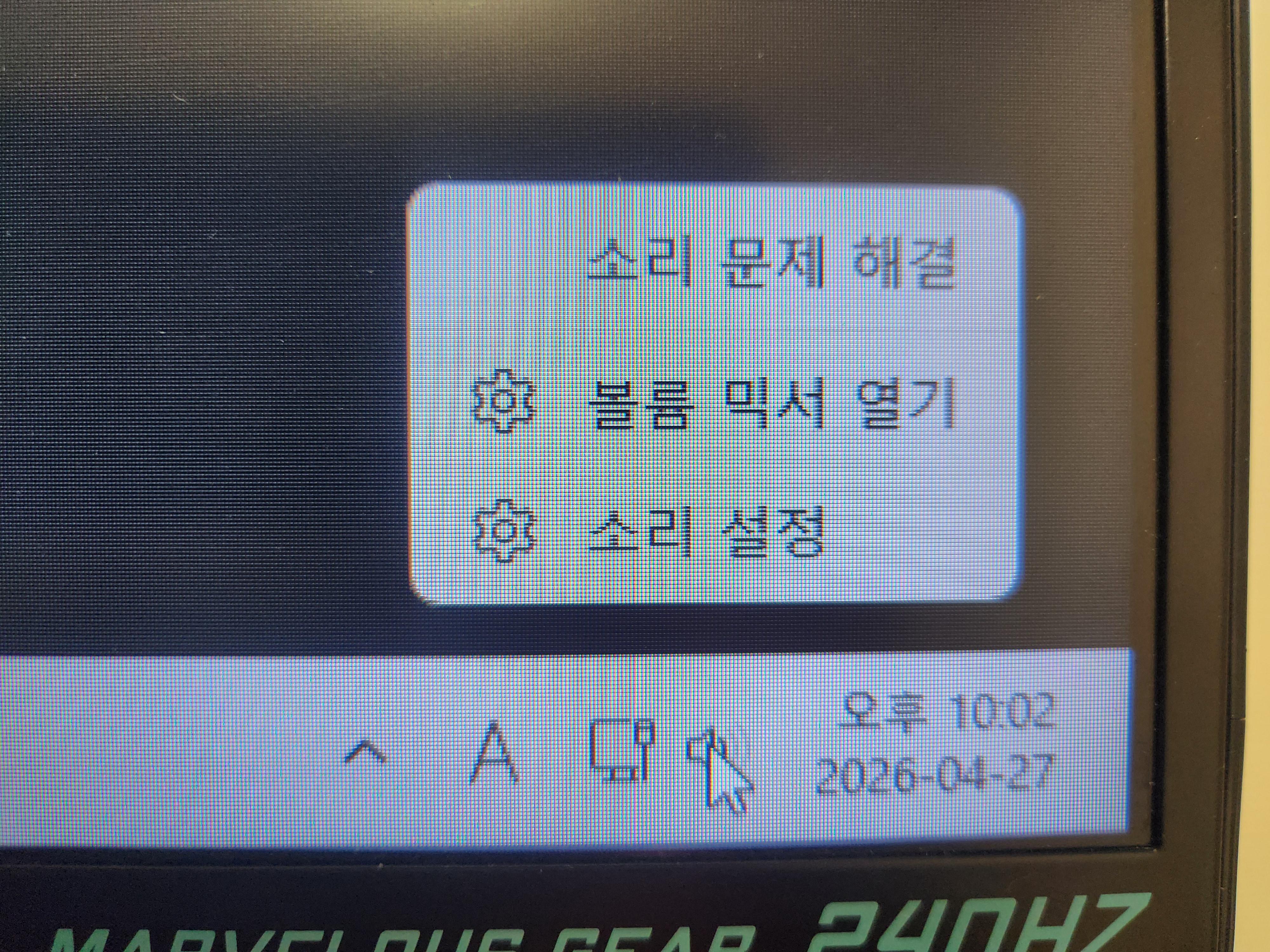
- 작업표시줄 오른쪽 하단에 있는 스피커 모양 아이콘에 마우스 오른쪽 버튼(우클릭)을 클릭합니다.
- 메뉴 중 **[볼륨 믹서 열기]**를 클릭합니다.
- 최신 윈도우 버전의 경우 '소리 설정'으로 통합되어 나타날 수 있습니다.
3. 출력 장치가 '모니터'로 바뀌지는 않았나요?
이번에 방문하신 고객님의 결정적인 원인이 바로 이 부분입니다.
HDMI나 DP 케이블을 이용해 모니터를 연결하면, 윈도우가 소리 출력 대상을 **'모니터'**로 자동 변경하는 경우가 있습니다. 만약 사용 중인 모니터에 내장 스피커가 없거나 볼륨이 0으로 되어 있다면 당연히 소리가 들리지 않습니다.

[해결책]
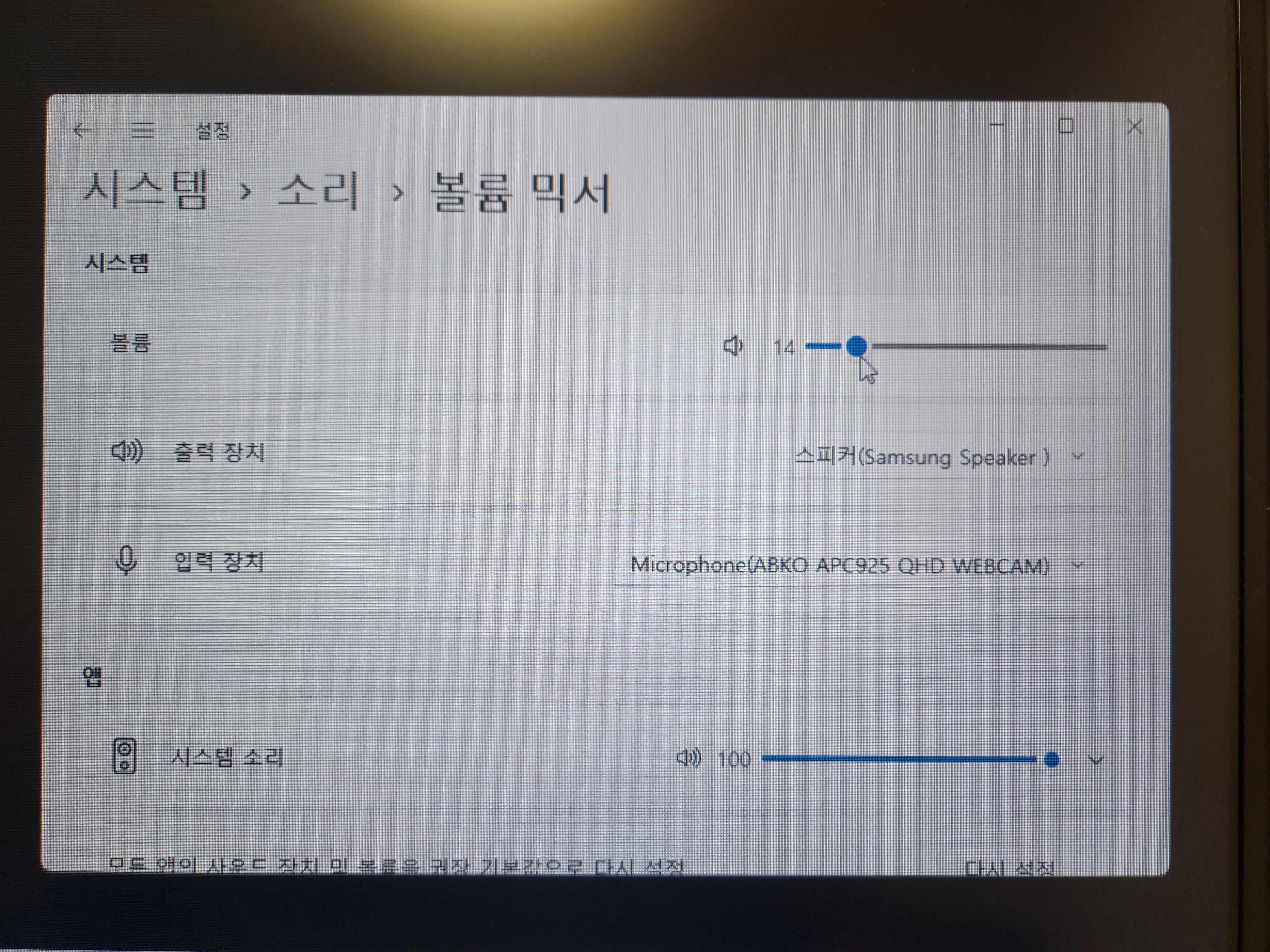
- 위 사진처럼 [출력 장치] 항목을 확인해 보세요.
- 현재 APEX32REAL240(NVIDIA High Definition Audio) 처럼 모니터 이름으로 되어 있다면,
- 이를 클릭하여 본인이 사용하는 **예) 스피커(Samsung Speaker)**로 변경해 주어야 합니다.
아래 사진을 보면 고객님의 컴퓨터에는 FxSound Speaker라는 헤드셋과 스피커(Samsung Speaker), APEX32REAL240이라는
모니터 이렇게 출력장치가 세개가 보입니다.
여기에서 스피커로 소리를 나게 할지 , 헤드셋 FxSound Speaker 으로 할지, 아니면 모니터로 할지 결정합니다.
모니터에 스피커가 없는 모델이라면 모니터 선택시 소리가 나지 않습니다.
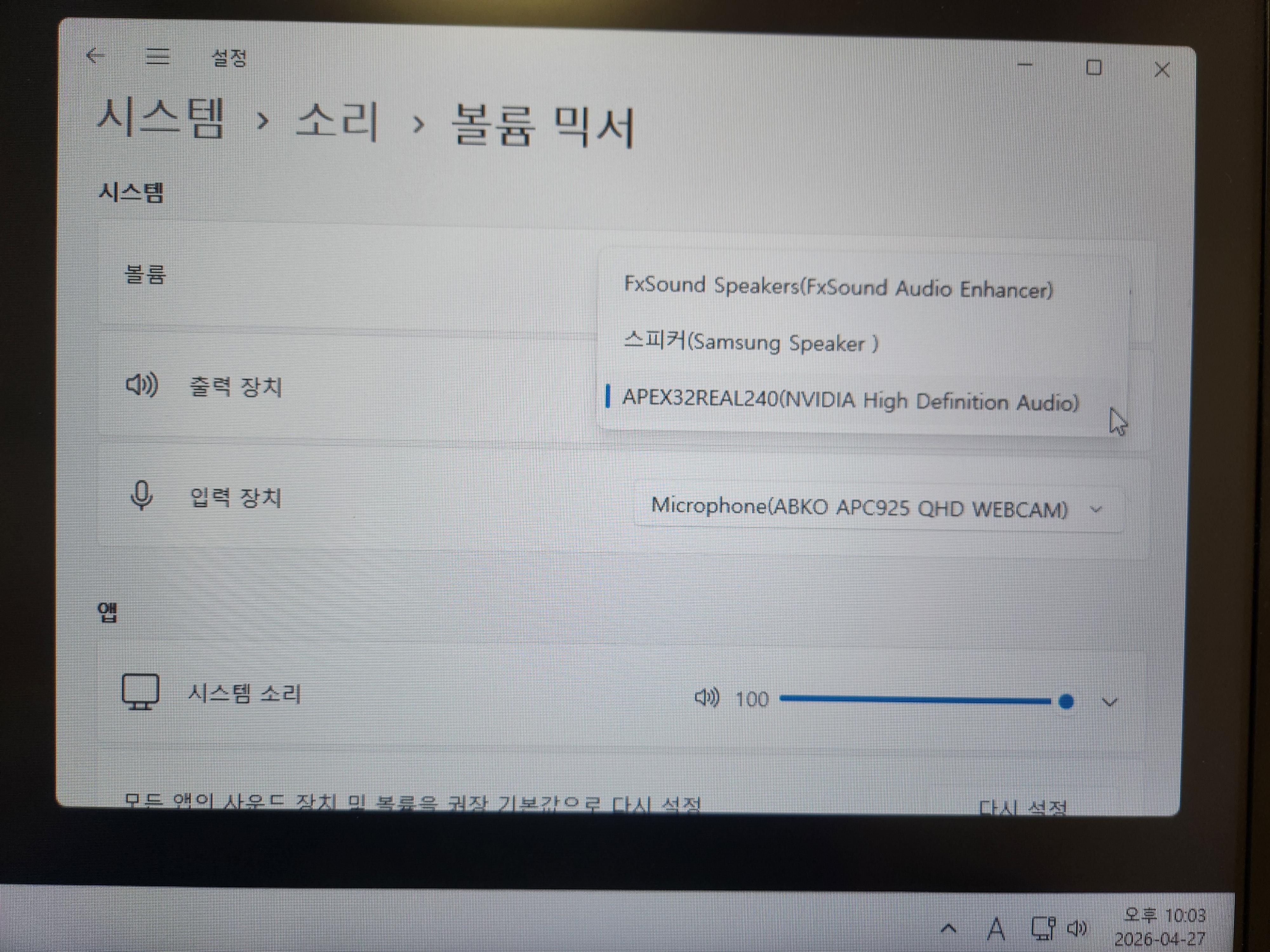
고객님은 삼성 스피커를 쓰고 있어서 출력장치를 스피커(Samsung Speaker)로 변경 해주웠습니다.
출력 장치를 실제 스피커로 잡아주자마자 소리가 시원하게 출력되는 것을 확인할 수 있었습니다.
설정 하나로 해결된 사례입니다.
[ 헤드셋 연결 및 설정 확인 ]
4. 헤드셋 사용 시 주의사항
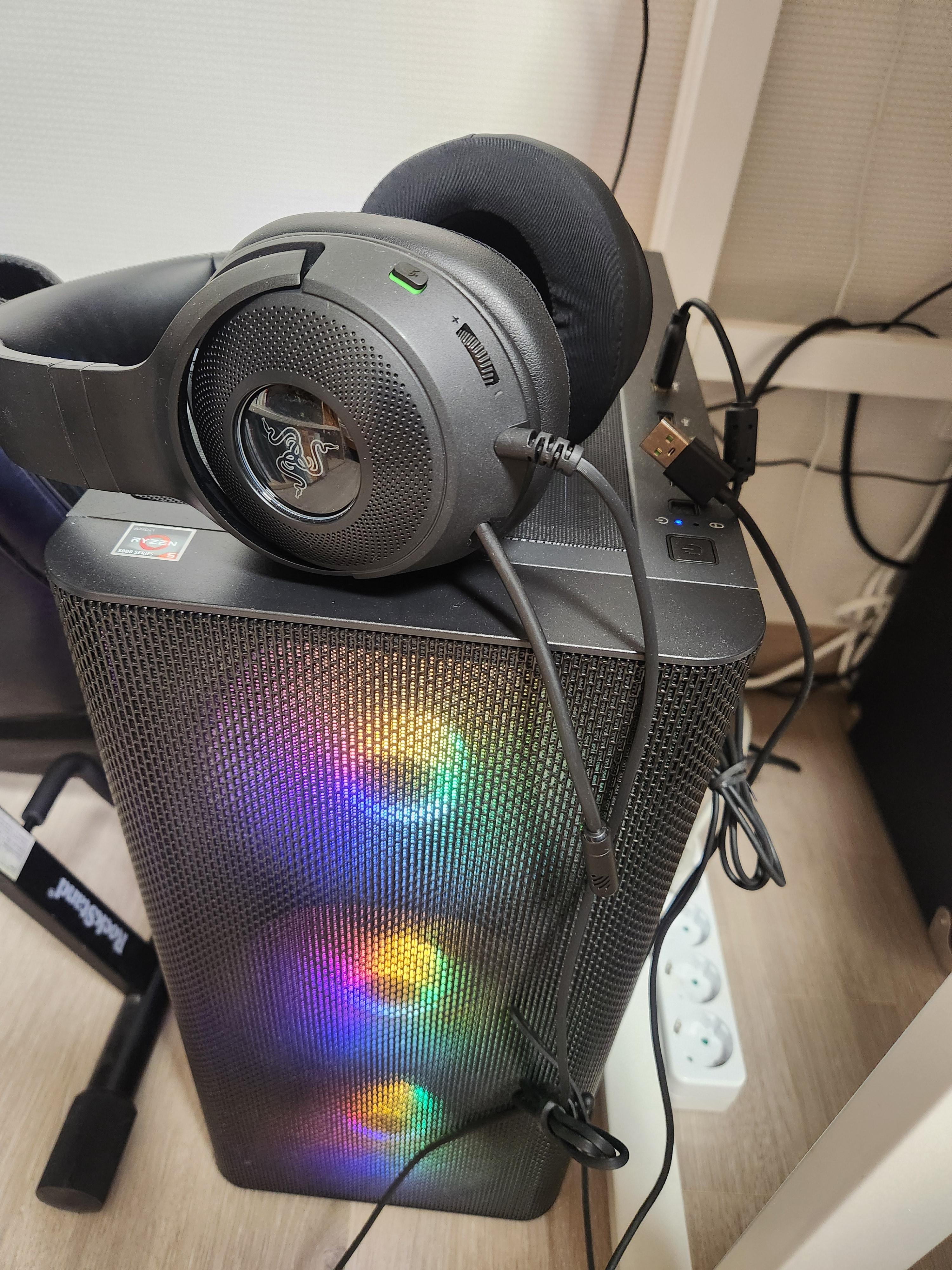
스피커 설정을 마친 후, 고객님께서 **"헤드셋을 연결해도 소리가 안 난다"**고 추가 요청을 하셨습니다.
USB 방식의 헤드셋은 연결하는 즉시 새로운 사운드 카드로 인식됩니다. 따라서 헤드셋을 꽂았을 때 소리가 안 들린다면 다시 한번 **[볼륨 믹서]**에 들어가 출력 장치를 해당 헤드셋 모델명으로 선택해 주어야 합니다.
사용이 끝난 후 헤드셋을 분리했을 때 다시 스피커로 소리가 잘 전환되는지까지 확인해야 완벽한 점검이라고 할 수 있습니다.
5. 소리 문제 예방 및 마무리
컴퓨터 소리 문제는 드라이버 업데이트나 윈도우의 자동 설정 변경으로 인해 예고 없이 발생하곤 합니다. 이럴 땐 당황해서 AS를 먼저 부르기보다 오늘 소개해 드린 **'출력 장치 확인'**을 가장 먼저 실천해 보세요.
[핵심 요약]
- 선이 연두색 단자에 잘 꽂혔는가?
- 볼륨 믹서의 출력 장치가 엉뚱한 곳(모니터 등)으로 되어있지 않은가?
- 헤드셋 사용 시 장치 전환이 제대로 되었는가?
이 세 가지만 기억하시면 웬만한 소리 문제는 스스로 해결하실 수 있습니다.
'컴퓨터수리 > 윈도우,부팅,각종에러' 카테고리의 다른 글
| " 삼성 노트북 덮개만 열어도 켜진다? 자동부팅 ( Lid Open ) 해제하는 초간단 방법 " (2) | 2026.05.13 |
|---|---|
| 컴퓨터 전원을 꺼도 LED가 계속 켜져 있다면? ASRock 메인보드 BIOS 설정으로 완벽 해결! (0) | 2026.05.06 |
| [원주컴퓨터수리] NVIDIA 드라이버 업데이트 후 무한 재부팅/종료 오류 해결 (버전 341.92 다운그레이드) (1) | 2026.04.15 |
| 시스템 런타임 오류 [MFC100U.DLL/MSCVP100.DLL] AS 현장에서 해결하는 확실한 방법 (1) | 2026.04.15 |
| [긴급] 갑작스런 정전 후 PC 전원 먹통, 수리점 가기 전 "이것" 안 하면 수십만원 날릴 수 있습니다. (0) | 2026.04.15 |