안녕하세요! KWAS의 Kim P°ro입니다.
컴퓨터를 사용하다 보면 시스템을 종료했음에도 불구하고, 본체 내부의 LED가 꺼지지 않고 계속 켜져 있는 현상을 겪곤 합니다. 분명히 윈도우는 종료했는데도 화려한 LED가 계속 빛나고 있으면 왠지 전력이 낭비되는 것 같아 찜찜하죠.
이는 컴퓨터 고장이 아니라, 메인보드의 '대기 전력' 설정 때문입니다. 오늘은 ASRock 메인보드를 기준으로, 이 LED를 깔끔하게 끄는 방법을 정리해 드립니다.
전원을 꺼도 LED가 계속 들어와 있는 경우
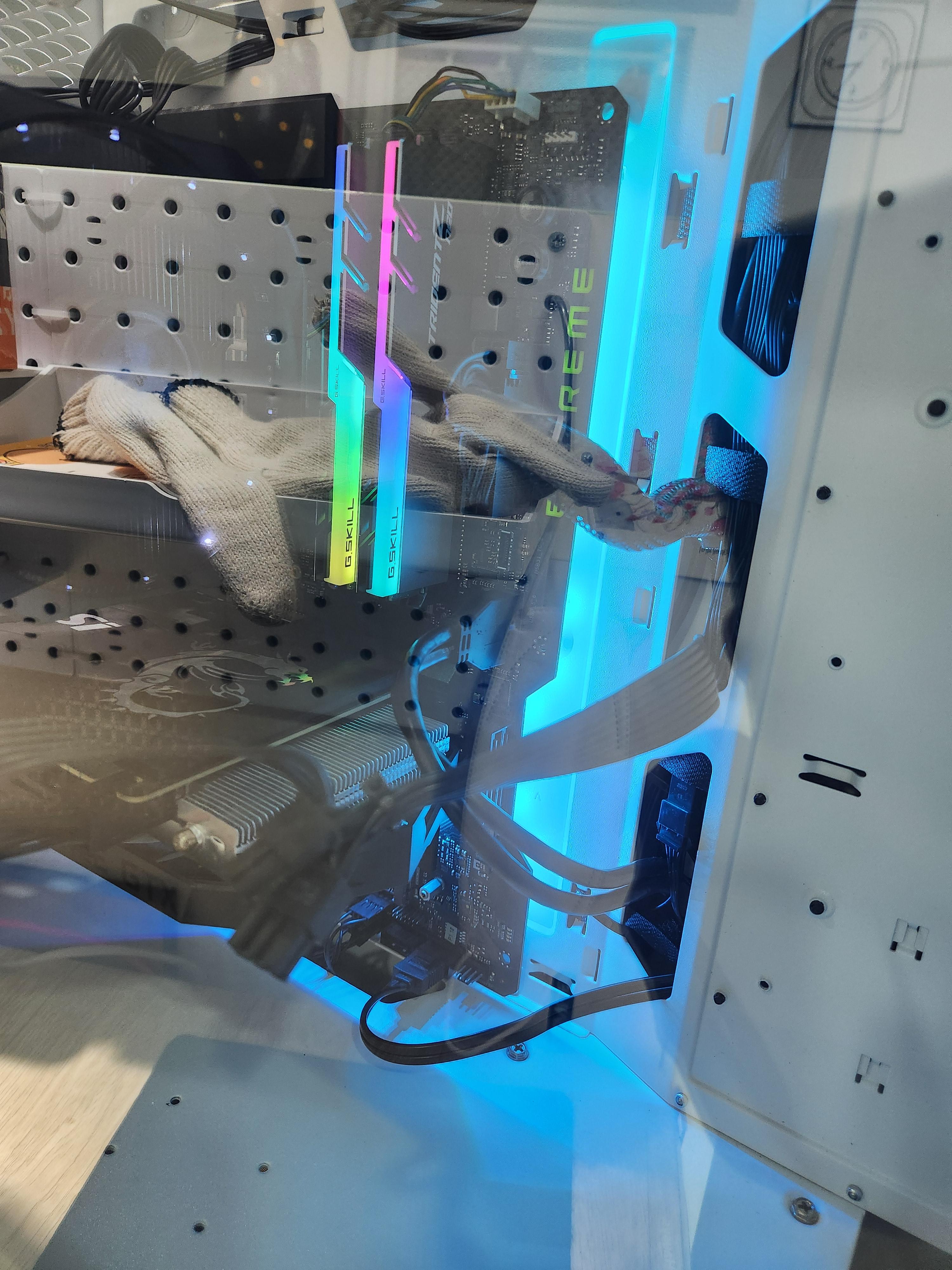
1. 왜 전원을 꺼도 LED가 켜져 있을까?
컴퓨터 메인보드는 전원이 완전히 꺼진 상태(S5 상태)에서도 키보드나 마우스로 PC를 켜거나, USB 장치를 충전하기 위해 미세한 대기 전력을 공급합니다. 이 설정이 기본적으로 켜져 있으면, 본체의 화려한 LED 조명들도 함께 작동하게 되는 것입니다.
2. BIOS 설정으로 LED 끄기 (ASRock 기준)
이 문제를 해결하려면 BIOS에 진입하여 대기 전력 설정을 변경해주어야 합니다.
[단계별 설정 순서]
BIOS 진입: 컴퓨터 부팅 시 F2 또는 Del 키를 연타하여 BIOS 화면으로 들어갑니다.
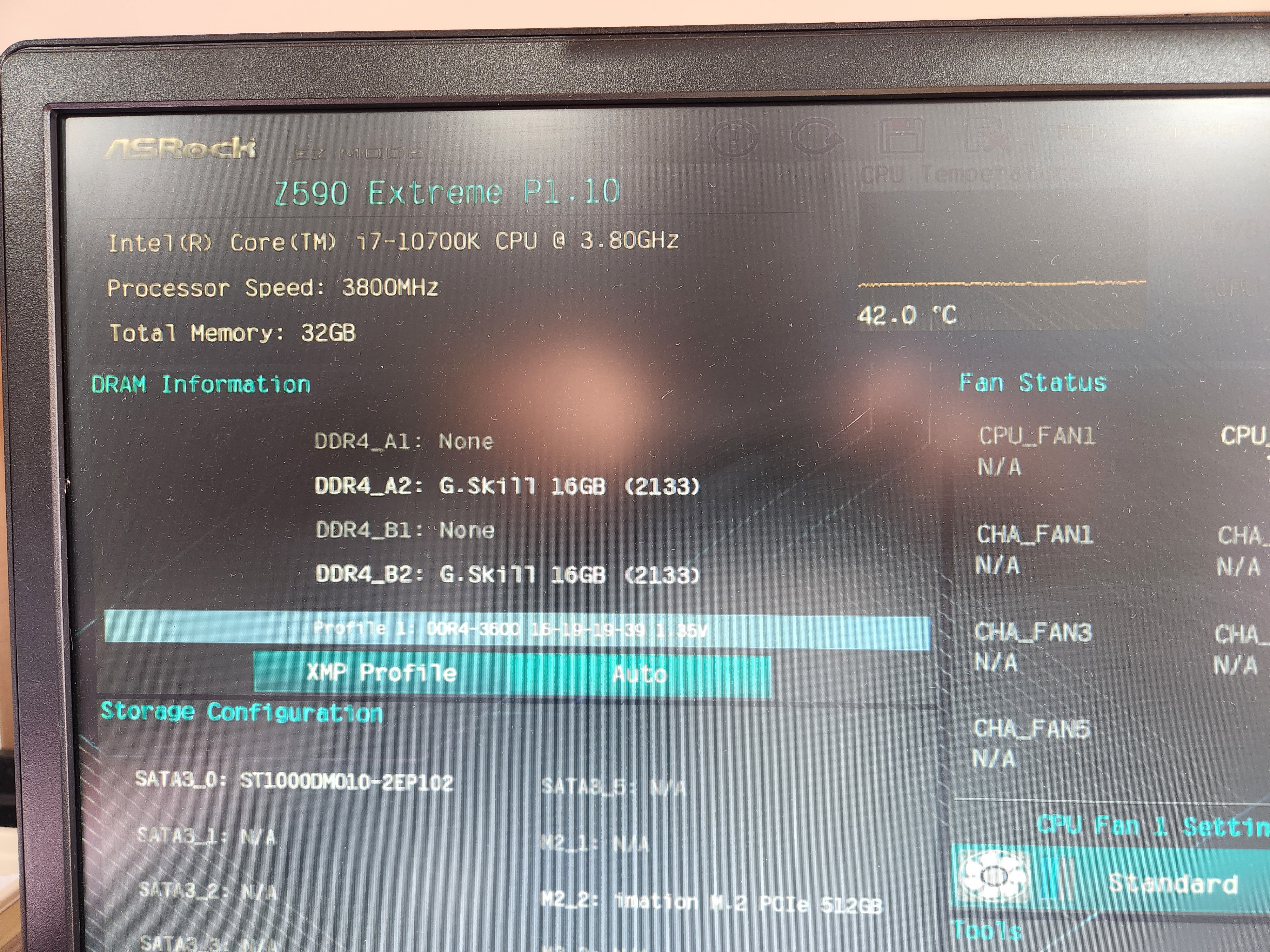
고급 모드(Advanced Mode) 전환: 상단 메뉴에서 [Advanced] 탭을 클릭하여 상세 설정으로 이동합니다.

칩셋 설정 진입: Advanced 메뉴 리스트 중에서 [Chipset Configuration] 항목을 선택합니다.
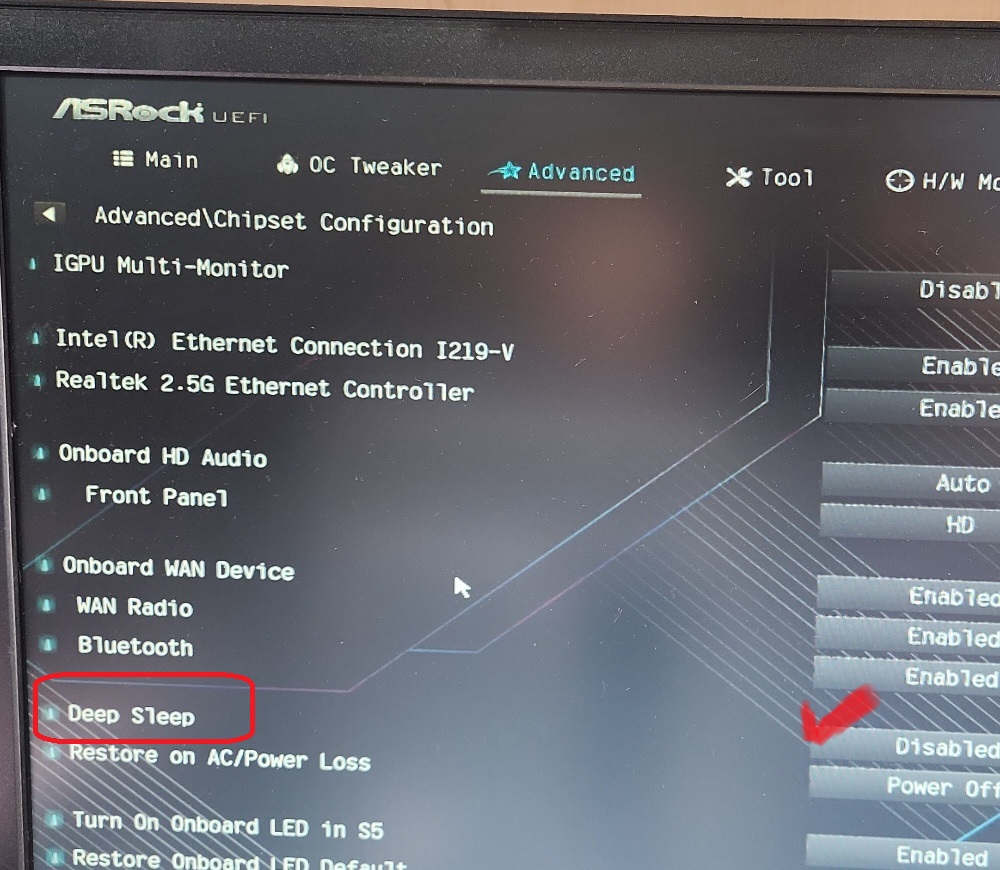
전원 옵션 변경: 칩셋 설정 내에서 아래 항목들을 찾아 변경해 줍니다.
- Turn On Onboard LED in S5: 이 항목을 [Disabled]로 변경합니다. (가장 중요!)
- Deep Sleep: 이 항목을 [Enabled in S4 & S5]로 변경합니다. (대기 전력을 차단하는 핵심 설정입니다.)
- RGB LED: 연결된 조명까지 확실히 끄려면 [Off]로 변경합니다.
설정이 완료된 모습은 아래와 같습니다.
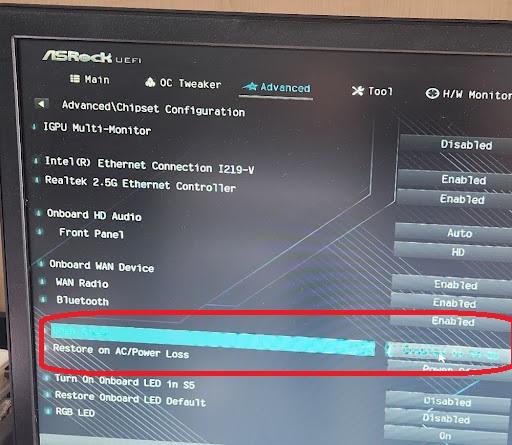
- 저장 및 종료: 키보드에서 F10 키를 누르고 설정을 저장한 뒤 재부팅합니다.
3. 해결 완료!
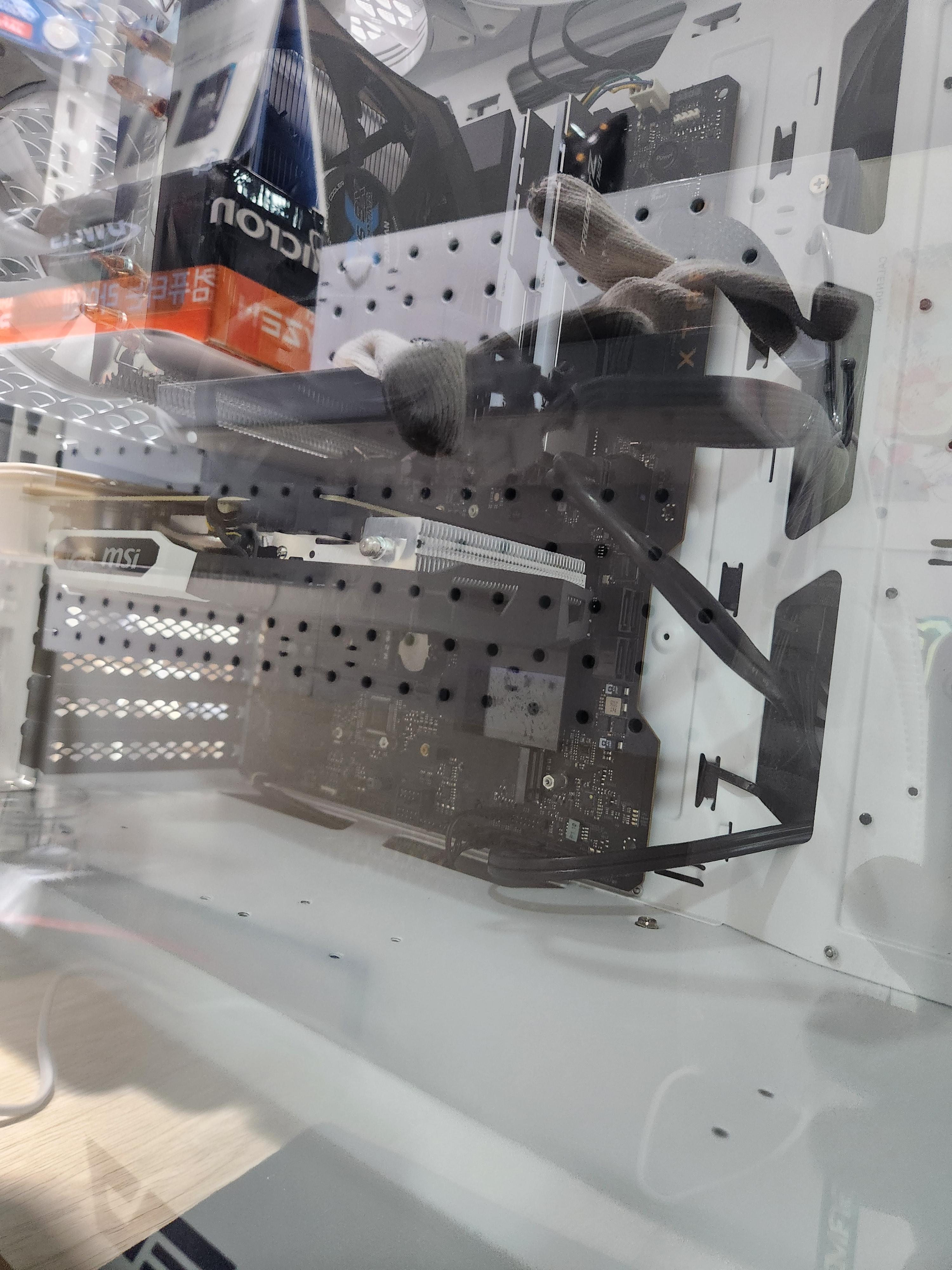
설정을 마친 후 다시 컴퓨터를 종료하면, 아래 사진처럼 LED가 깔끔하게 꺼지는 것을 확인할 수 있습니다.
💡 주의사항
'Deep Sleep' 기능을 활성화하면 대기 전력이 완벽하게 차단되어 LED는 확실하게 꺼집니다. 다만, 이 설정을 하면 키보드나 마우스 클릭으로 컴퓨터를 깨우는 기능(Wake-on-USB)은 사용할 수 없게 됩니다. PC를 켜실 때는 반드시 본체 전원 버튼을 사용해야 한다는 점 참고해 주세요!
마치며 이제 컴퓨터를 끌 때마다 신경 쓰이던 불빛 스트레스에서 해방되셨을 겁니다. 사소한 설정 하나로 내 PC를 더 깔끔하게 관리하는 법, 어렵지 않죠?
설정 중에 막히는 부분이 있거나 다른 PC 관련 고민이 있다면 언제든 KWAS TechLab의 글을 찾아주세요.
Powered by Kim P°ro 오늘도 쾌적한 PC 라이프 되시길 바랍니다!
'컴퓨터수리 > 윈도우,부팅,각종에러' 카테고리의 다른 글
| 바탕화면 아이콘 모양이 이상해요! 윈도우 연결 프로그램 오류 초간단 해결 가이드 (0) | 2026.06.01 |
|---|---|
| " 삼성 노트북 덮개만 열어도 켜진다? 자동부팅 ( Lid Open ) 해제하는 초간단 방법 " (2) | 2026.05.13 |
| 컴퓨터 소리가 안나요? 1분만에 해결하는 윈도우 볼륨 믹서 설정법 (0) | 2026.04.27 |
| [원주컴퓨터수리] NVIDIA 드라이버 업데이트 후 무한 재부팅/종료 오류 해결 (버전 341.92 다운그레이드) (1) | 2026.04.15 |
| 시스템 런타임 오류 [MFC100U.DLL/MSCVP100.DLL] AS 현장에서 해결하는 확실한 방법 (1) | 2026.04.15 |


