컴퓨터 초보 강의를 준비하면서 일단 컴퓨터조립을 통해 부품을 알고 조립을 한번 해보면 도움이
될것 같아서 강의보다 먼저 조립 포스팅을 올려 봅니다.
나중에 컴퓨터 초보 강의에서도 반복될 내용이고 컴퓨터를 이해하는데 큰 도움을 드리고자 준비했습니다.
그럼
타이어교체보다 쉬운 컴퓨터 조립방법을 시작하겠습니다.
[ 1단계 : CPU와 CPU쿨러 장착 ]
컴퓨터 조립의 첫번째 순서는 CPU를 메인보드에 장착하는 것입니다.
조금 예전 모델로 조립을 진행하는 점 양해해 주세요.
일단 CPU를 자세히 살펴 봅니다.
인텔 i5-10400제품인데요, CPU양 옆에 홈이 있습니다 주의해서 메인보드에 장착합니다.
메인보드는 CPU와 호환성을 따져봐야 하는데 이번 조립에서는 ASRock H510M-HDV 이모델로
진행 했습니다.

홈에 잘 맞아야 합니다. 조립을 많이 하는 저도 전에 CPU 홈을 안 맞추고 조립하다가 CPU를 날려 먹은 적이 있습니다.
정말 조심하셔야 합니다. 한순간의 방심으로 20~30만원 또는 그이상 손해를 보게 됩니다.

CPU를 보드에 장착하고 마지막으로 걸쇠를 조여주면 CPU장착이 완료 됩니다.

다음으로 CPU쿨러 장착하기
장착된 CPU위에 서멀구리스를 얇게 펴 바르고 CPU쿨러를 얹고 4개 가이드를 꽉 고정 시켜 주면 됩니다.
CPU쿨러 고정 방법을 자세하게 알고 싶으시면 아래 링크로 넘어가 보세요.
CPU 온도 높아서 꺼질 때 (쿨러 문제 원인과 해결방법)출처: https://gwinfo.tistory.com/86 [강원컴퓨터 PC 해결 이야기:티스토리]

일단 이렇게 메인보드에 CPU만 잘 장착하셔도 조립은 거의 끝난거나 다름 없습니다.
[ 2단계 : 메인보드 케이스 안착 및 전원 연결 ]
메인보드에 CPU와 쿨러를 장착했다면 다음으로 그 보드를 케이스에 결합해야 합니다.
아래 사진처럼 백패널(I/O 쉴드)를 먼저 끼우는 것을 잊지 말아야합니다.

백패널 장착 후 CPU옆에 보조 파워 연결을 어떻게 할지 생각해 보세요. 가끔 케이스에 보드를 나사로 조립하고 나서
손이 안들어가서 보조 파워 연결이 어려워 다시 풀러야 하는 불쌍사가 생길 수 있으니 조립 전에 한번 살펴 보세요.
※ 8핀 보조전원 놓치면 부팅 안 됨 !!!

보조파워 연결후 보드를 결착 시키고 메인전원
[ 메인보드 24핀 주전원 ] 전원을 연결합니다.
이 주전원은 나중에 컴퓨터가 안켜지는 문제가 있을 때 한번 뽑았다 꽂으면 전원안켜지는 증상이 해결 될 수 있으니
꼭 기억 하세요.!!

[ 3단계: 전면 패널 스위치 및 선 정리 ]
주전원까지 연결했으면 1차적으로 선정리를 합니다. 하나하나 꼼꼼하게 너무 안 움직이게 꽉 묶지는 마세요.

USB2.0과 USB3.0도 메인보드에 연결하고 스위치 선들도 연결합니다.
사운드케이블도 연결하고 미흡했던 선들도 다시 정리해 줍니다.
선정리 할 때 까지도 램[메모리]나 그래픽카드, SSD는 장착하지 않았습니다.
[아래 사진에서 동그란 스피커
스피커(비프음 단자) 연결 부분은 초보자들이 자주 빼먹는 부분인데, "부팅 오류를 소리로 알려주는 중요한 부품"입니다. ]

[4단계: 그래픽카드 및 SSD 장착]
이제 그래픽카드 장착을 위한 자리를 확보 합니다. 만약 온보드 그래픽카드라면 별도의 작업을 하지 않으셔도 됩니다.
그래픽카드 장착 전 케이스 슬롯 제거 팁. SSD SATA 케이블 연결법.

그래픽 카드를 메인보드에 연결하고 보이시는 것처럼 보조 파워도 반드시 연결해 줍니다. 여기서도 보조 파워가 없는 모델은
연결 안하셔도 됩니다.
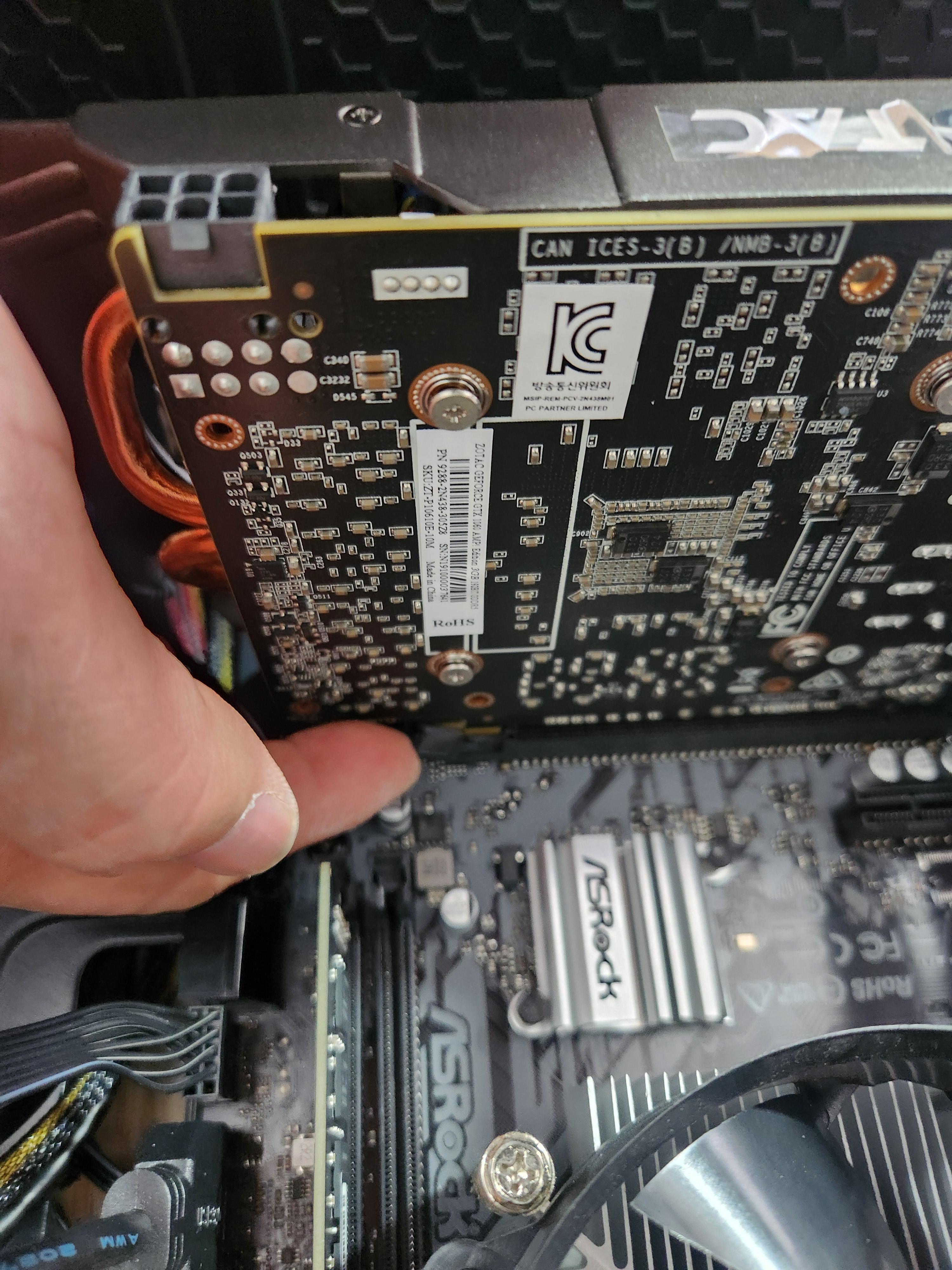
그래픽카드까지 장착 했다면 조립은 거의 끝이 났습니다.
이제 SSD 장착하고 , 메모리만 장착하면 끝이 납니다.
컴퓨터 조립 정말 어렵지 않습니다.

[ 마무리: 최종 점검 및 테스트 ]
조립을 마치고 케이스 옆면을 닫기 전에 테스트를 진행합니다.
후면 배선 정리가 공기 흐름에 주는 영향. RGB 팬 구동 확인.

조립을 끝내고 전원과 키보드 마우스, 그리고 모니터를 연결한 후 잘 켜지는지 부팅은 잘 진행 되는지 살펴 봅니다.

이렇게 모든 조립 과정이 끝났습니다. 화면에 메인보드 로고가 뜨고 바이오스(BIOS) 화면이 나타난다면 여러분은 방금 수십만 원의 공임비를 아낀 것은 물론, 내 컴퓨터를 스스로 고칠 수 있는 소중한 기술을 습득하신 겁니다.
◎ 마지막으로 꼭 확인해야 할 체크리스트
- 팬 간섭 확인: 내부 케이블이 쿨러 팬이나 케이스 팬에 닿아 소음이 나지는 않는지 다시 한번 확인하세요.
- 메모리 완전 결착: 화면이 안 나온다면 십중팔구 메모리(RAM)가 덜 꽂힌 경우입니다. "딸깍" 소리가 양쪽에서 났는지 확인하세요.
- OS 설치: 하드웨어 조립은 끝났지만, 이제 '윈도우'라는 영혼을 불어넣어 줄 차례입니다. 다음 포스팅에서는 [초보자도 10분 만에 끝내는 윈도우 11 설치 가이드]를 준비하겠습니다.
💡 조립을 마치며 드리는 말씀
컴퓨터 조립을 한 번 해보고 나면, 나중에 컴퓨터가 느려지거나 고장이 나도 당황하지 않게 됩니다. 어떤 부품이 어디에 있는지 알기 때문이죠. 오늘 이 포스팅이 여러분의 '컴맹 탈출'에 큰 전곡점이 되었기를 바랍니다.
'컴퓨터수리 > 하드웨어' 카테고리의 다른 글
| 컴퓨터 전원 불능 진단과 파워서플라이(PSU) 교체 가이드 (4) | 2026.04.13 |
|---|---|
| 팬(fan)으로 보는 컴퓨터 공기의 흐름 알아보기 (0) | 2026.04.06 |
| 컴퓨터 갑자기 느려지고 타자가 끊길 때, 원인이 이거 였습니다. (0) | 2026.03.30 |
| 원주 기업도시 모니터 이상 AS의뢰 :원주컴퓨터수리점 (0) | 2021.05.28 |
| 원주 우산동 컴퓨터수리 - 메인보드교체 작업 (0) | 2021.05.25 |


