오늘 원주 혁신도시에서 긴급AS요청이 들어왔습니다. 작업중 갑작스러운 정전으로 PC가 꺼졌는데,
전기가 다시 들어온 후에도 본체가 아예 꿈쩍도 않는다는 것이였죠.
중요한 데이터가 담긴 PC가 켜지지 않을 때의 당혹감, 누구나 한번쯤 겪을 수 있는 일입니다.
하지만 이때 당황해서 바로 수리점으로 달려가면 자칫하지 않아도 될 부품 교체비용으로 수십만원을
지출할 수 있습니다. 오늘 그 비용을 0원으로 줄여줄 전문가의 '하드웨어 리셋'비법을 사진과
함께 공개하겠습니다.
★ 끝까지 잘 따라와 주세요. ★

1. 정전 후 PC가 안켜지는 진짜 이유 : '고장'이 아니라 '방어'입니다.
정전이 발생하면 전압이 불안정하게 요동치며 끊깁니다. 이때 메인보드는 회로 소손을 막기 위해
스스로 전원 신호를 차단하는 '세이프 가드 ( Safe Gauard )'모드에 돌입합니다.
즉, 여러분의 컴퓨터는 고장 난 것이 아니라 전기적 충격으로부터 나를 지키기 위해 문을 잠근 상태입니다.
이 잠금을 풀지 않고 전원 버튼만 계속 누른다고 해결되지 않습니다. 논리적으로 엉킨 전원 시퀀스를
풀어주는 [하드웨어 리셋]이 필요합니다.
2.전문가의 1단계 점검 : 파워 서플라이 생존 확인
가장 먼저 확인해야 할 것은 전압 출력 여부 입니다. 파워가 죽었다면 초기화도 소용없기 때문입니다.
현장 점검 결과, 파워테스터기에서 모든 전압이 정상 수치로 확인되었습니다. 부품 사망이 아닌
메인보드 신호 잠김 임이 확실해 지는 순간 입니다.

강원컴퓨터 팁 !
전원 테스터 기가 없을 경우
사무실에 많이 있는 클립을 펴서 아래 그림처럼 24핀 파워 메인케이블에 녹색선과 검정선에 쇼트를 시켜서 파워 팬이 도는지,
잘 돈다면 거의 파워이상은 아닙니다.
*메인 전원이 빠져서 CPU팬이나 시스템 팬은 돌지 않습니다.
꼭 파워서플아이를 확인 해보세요.

3.2단계 핵심 조치 : 잔류 전원 방전 및 쇼트 테스트
이제 본격적으로 잠긴 회로를 풀어줄 차례입니다. 단순히 전원선을 뺐다 꼽는 것으론 부족 합니다.
일단 컴퓨터 내부를 살펴 봅니다.

완전 방전 작업 (핵심)
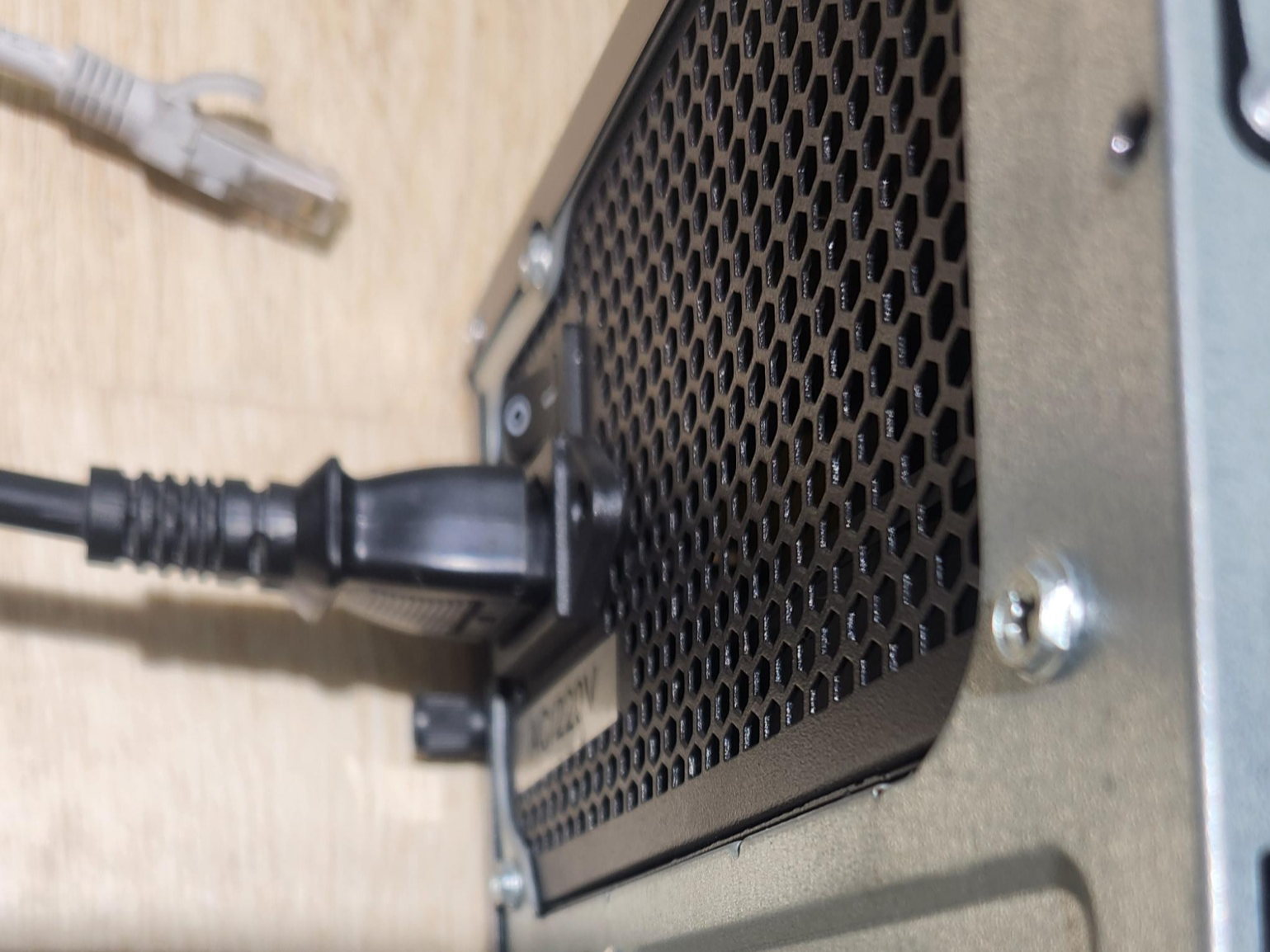
* 본체 뒤의 전원 케이블을 완전히 분리합니다.
* 전원 버튼을 10회이상 반복해서 꾹꾹 눌러 줍니다.
- 메인보드 내 콘덴서에 남아있는 미세한 '정전쇼크'의 잔재를 완전히 소모시키는 과정입니다.
전원 핀 강제 쇼
케이스의 전원버튼스위치가 오작동 할 수 있습니다. ( 쇼트의 위험이 있으니 가급적 하지마시고 전문가에 의뢰하세요)
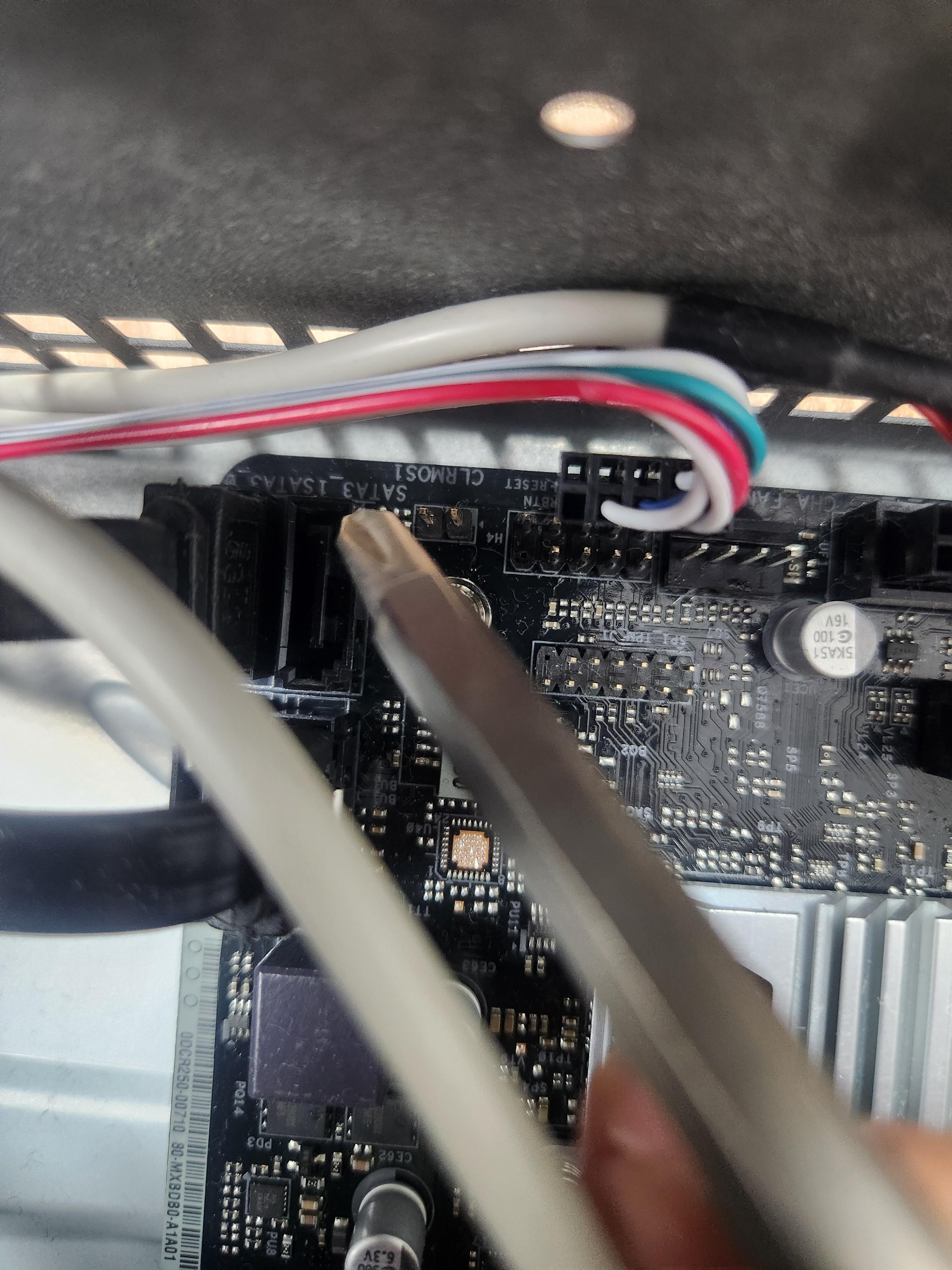
메인보드 우측 하단의 프론트 패널 헤더에서 PWR_SW 핀 2개를 정밀 드라이버로 접촉시켜 케이스 스위치를 배제하고 메인보드에 직접 부팅 신호를 인가하는 모습.
초심자는 스위치만 사용하시는 것을 추천 드립니다.

4. 3단계 최종 해결: CMOS 클리어(로직 리셋)
위 작업으로도 반응이 없다면 메인보드의 뇌라고 할 수있는 BIOS(바이오스)설정이 꼬인 것입니다.
아래 작업도 신중을 요한느 작업입니다. 초심자의 경우는 전문가의 도움을 받아야 합니다.
핀을 쇼트시켜 데이터를 리셋한 후 다시 전원을 인가하자, 멈춰있던 팬이 힘차게 돌아가며 모니터에 화면이 출력되었습니다.
메인보드 상의 CLRMOS(CMOS 초기화) 단자를 드라이버로 쇼트시켜 바이오스 데이터를 공장 초기화 상태로 복구하는 정밀 작업.
5. 화면 출력 후 필수 조치: BIOS 최적화 저장
바이오스 리셋 후에는 시스템이 설정값 변경을 감지하고 안내 메세지를 띄웁니다.여기서 그냥 끄면 다시 먹통 될 확률이 있습니다.
검은색 화면에
"The BIOS has been reset. Please re-configure your BIOS setup items if needed."
Press F1 to Run SETUP
Press F2 to Continue
[영문 메시지 해석 및 조치] 리셋 후 전원을 켜면 검은 화면에 하얀 글씨로 **"Press F1 to Run SETUP / Press F2 to Continue"**라는 문구가 뜹니다.
- F2 (Continue): 현재의 기본값으로 일단 부팅을 진행하겠다는 뜻입니다. 급할 때는 바로 윈도우로 진입할 수 있지만, 시스템 시간이 틀어지거나 부팅 순서가 꼬일 수 있습니다.
- F1 (Run SETUP): (전문가 권장) 바이오스 설정 창으로 직접 들어가겠다는 뜻입니다. 정전으로 인해 날짜나 시간이 초기화되었을 수 있으므로, F1을 눌러 진입한 뒤 **'Load Optimized Defaults'**를 실행하고 F10을 눌러 저장(Save & Exit)하는 것이 가장 정석적인 해결법입니다
F2또는 Del키를 눌러 바이오스 셋업에 진입합니다.
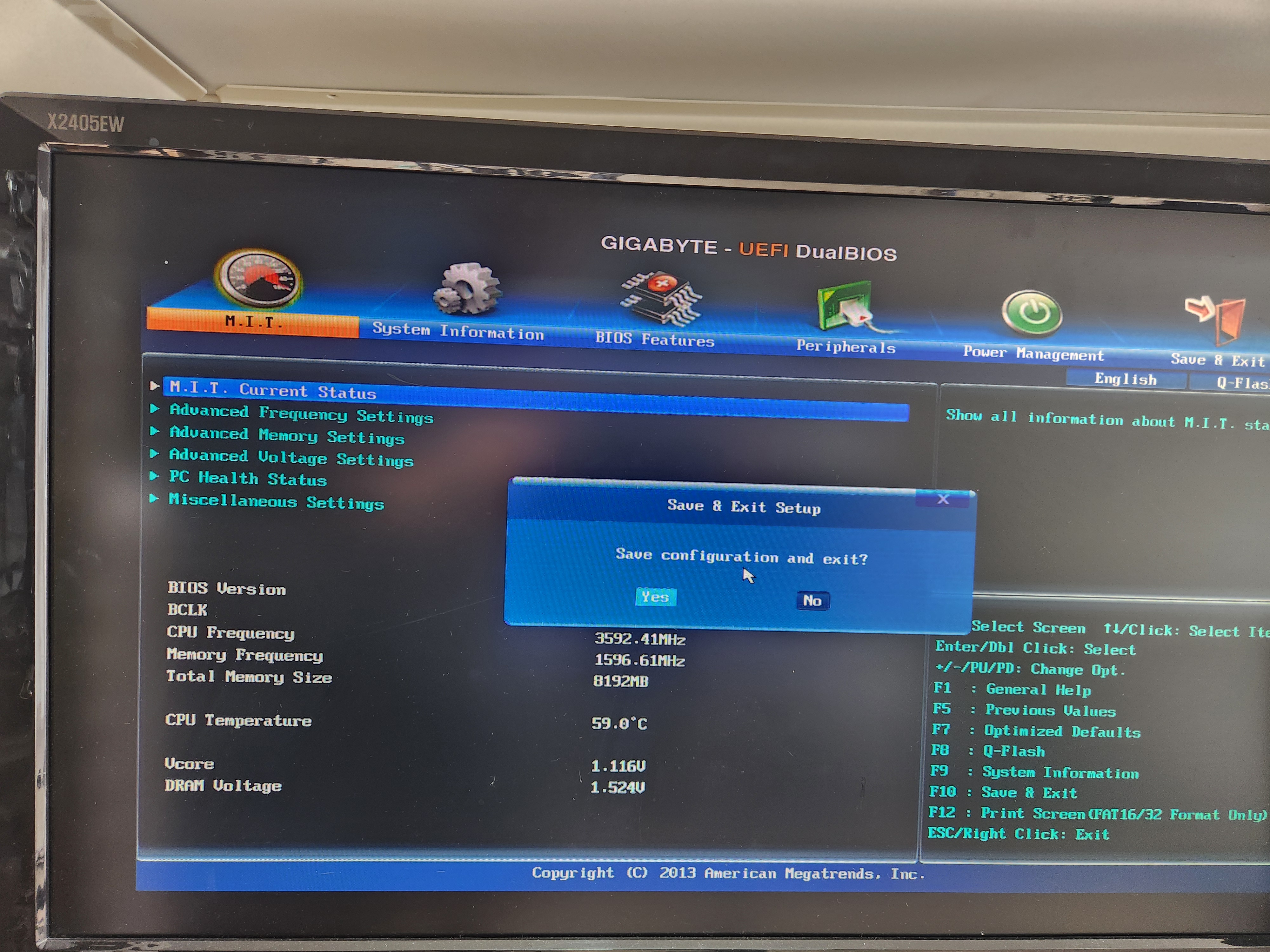
Load Optimized Defaults 메뉴를 실행하여 최적의 기본값을 불러옵니다.
마지막으로 F10키를 눌러 저장 후 종료(Save & Exit)를 반드시 수행해야 합니다.
** 강원컴퓨터 팁 ! >>> 바이오스 화면 진입 후 바로 F10킬르 눌러서 저장하고 나오면 됩니다.**
6. 수리 완료 및 사후 점검
모든 조치를 마친 후, PC는 정전 전보다 더 안정적인 상태로 윈도우 진입에 성공했습니다.
정전으로 인한 '가짜 고장'을 해결하는데 든 비용 0원이였습니다. 만약 모른 채 수리점에 맡겼다면
파워나 메인보드 교체 판정을 받고 수십만원의 지출이 생겼을지 모를 일입니다.

💡 전문가가 전하는 '정전 후 대처' 핵심 요약
당황해서 계속 켜지 마세요: 전압이 불안정한 상태에서 반복적인 시도는 진짜 고장을 유발합니다.
*** 무조건 선부터 뽑으세요 : 모든 수리의 시작은 전력 차단과 방전입니다. *** 이게 핵심
배터리 체크: 만약 5년 이상 된 PC라면 메인보드의 CR2032 배터리를
새것으로 교체해 주는 것만으로도 리셋 효과가 극대화됩니다.
컴퓨터는 생각보다 똑똑하고 튼튼합니다. 갑작스러운 정전으로 전원이 들어오지 않는다면, 오늘 알려드린 전문가의 루틴을 꼭 기억하시어 소중한 자산을 지키시길 바랍니다.
전국 어디서든 PC 수리 및 하드웨어 관련 궁금증이 있다면 언제든 댓글로 문의해 주세요!
'컴퓨터수리 > 윈도우,부팅,각종에러' 카테고리의 다른 글
| [원주컴퓨터수리] NVIDIA 드라이버 업데이트 후 무한 재부팅/종료 오류 해결 (버전 341.92 다운그레이드) (1) | 2026.04.15 |
|---|---|
| 시스템 런타임 오류 [MFC100U.DLL/MSCVP100.DLL] AS 현장에서 해결하는 확실한 방법 (1) | 2026.04.15 |
| libcrypto-3.dll 오류 해결하는 방법 (OpenSSL 설치 및 설정 가이드) (0) | 2026.04.13 |
| 컴퓨터를 켰는데 영어만 나오고 부팅이 안될 때? 당황하지 말고 따라 해보세요! (0) | 2026.04.03 |
| VCRUNTIME140_1DLL이(가)없어..... 시스템 오류 1분 해결 방법 (2) | 2021.07.09 |