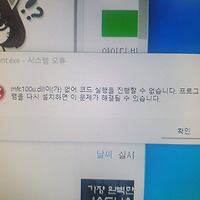
안녕하세요! 컴퓨터 수리 현장에서 직접 경험한 해결 노하우를 공유하는 블로그입니다.
잘 사용하던 프로그램이나 최신 게임을 실행했는데 갑자기
" Cannot find libcrypto-3.dll. Please,re-install this application"
이런 오류 창이 계속 뜨면서 실행이 안되는 경우가 있습니다. 게임을 재설치하거나
프로그램을 재설치 해도 해결되지 않아 당황하셨을텐데요.
이 오류는 윈도우 보안이나 프로그램 구동에 필수적인 OpenSSL 3.0라이브러리가 시스템에
설치되지 않았거나 경로 설정이 잘 못되었을 때 발생합니다.
실수로 프로그램을 지웠거나 다른 프로그램을 설치하면서 충돌이 났을 가능성이 있습니다.
오늘 제가 알려드리는 순서대로만 따라 하시면 1분 만에 완벽하게 해결 할 수 있습니다.
1. OpenSSL공식 설치 파일 다운로드
가장 먼저 시스템에 맞는 설치 파일을 다운 받아야 합니다. 소스코드 형태가 아닌 실행 파일(.exe)을 받는 것이 중요합니다.
배포자 사이트 접속 : Win32/Win64 OpenSSL 페이지에 접속합니다. (주소창에 직접 입력 시 대소문자를 구분해 주세요.)
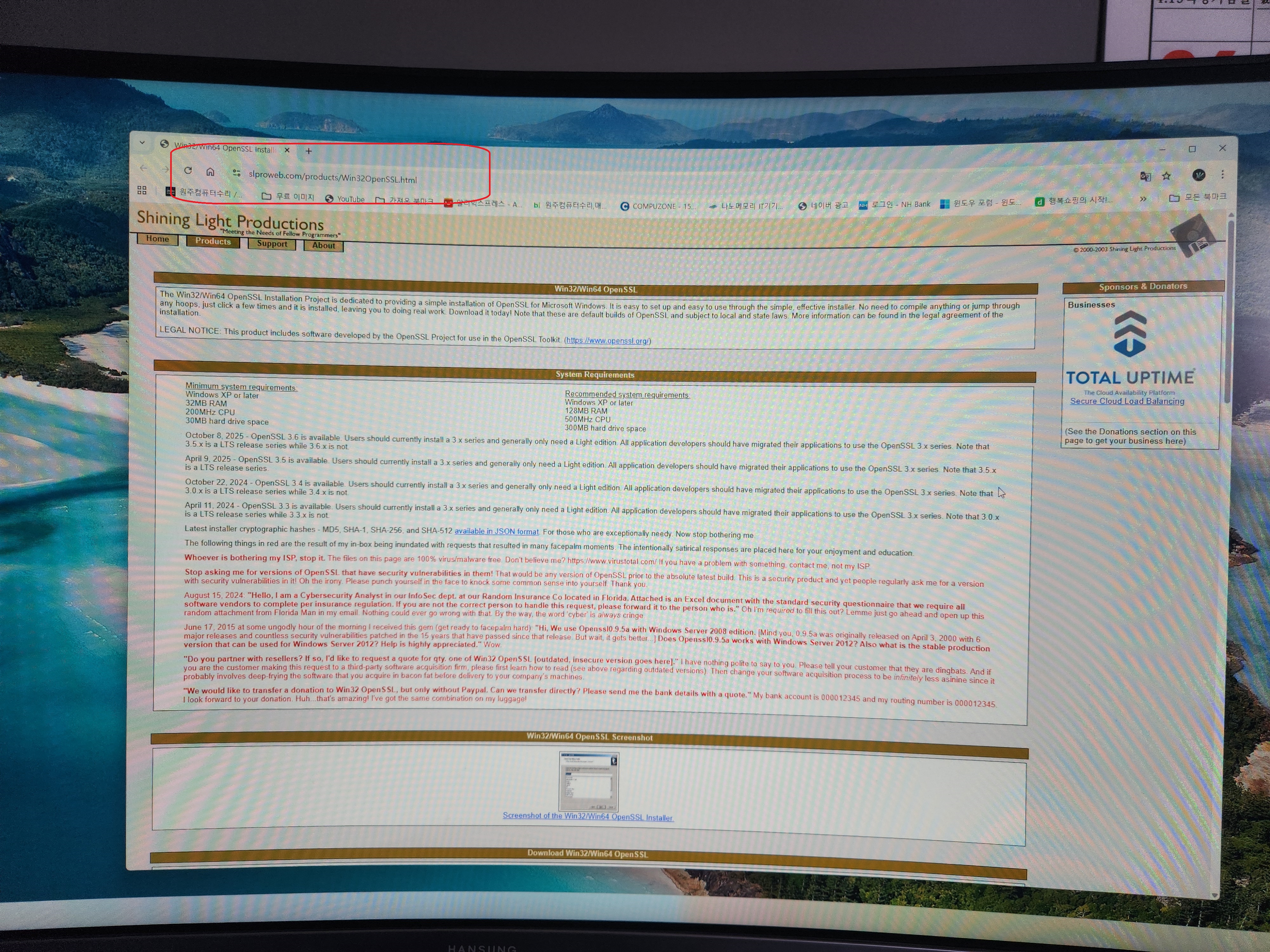
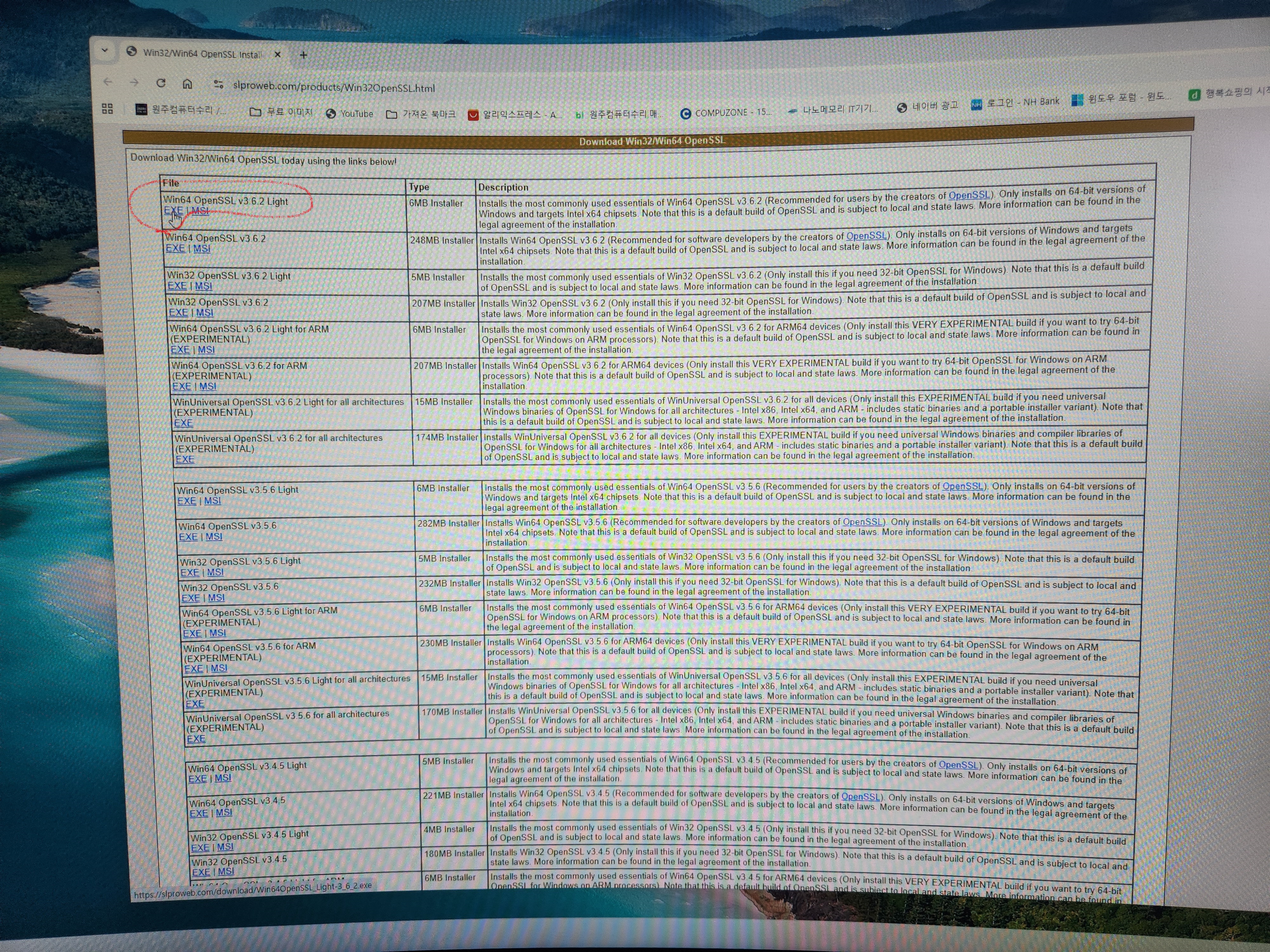
파일 선택 : 사이트에 접속해서 아래로 스크롤을 살짝 내려 보시면 나오는 표에서 Win64 OpenSSL v3.4.1 Light(혹은 최신 버전) 항목을 찾습니다. (참고로 저희는 3.6.2.exe를 다운로드 받아서 해결 했습니다.)
EXE클릭 : 오른쪽 끝의 [EXE]파란색 링크를 클릭하여 다운로드 합니다.

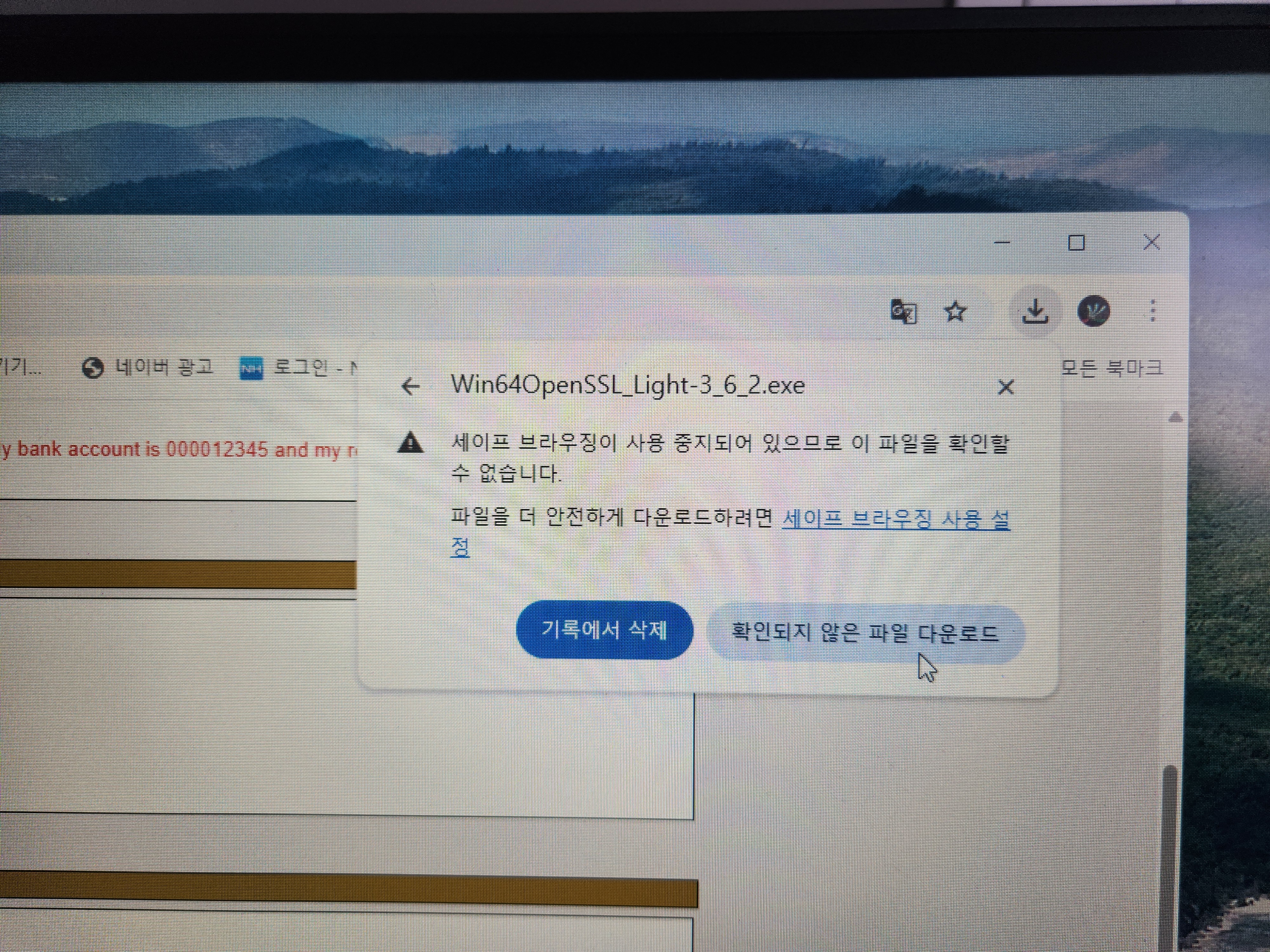
아래 그림처럼 확인되지 않은 파일 다운로드라고 나온다면 그냥 클릭합니다.
2. 윈도우보안 (차단)이 걸려서 다운이 안될 때 해제하기
최근 윈도우 보안 기능인 '스마트 앱 컨트롤 '이 안전한 파일도 차단하는 경우가 있습니다.
설치 전에 이부분을 먼저 확인해야 합니다.

다운로드된 Win64OpenSSL_light 3_6_2 파일 위에서 마우스 우클릭버튼 클릭 >> [속성]을 누릅니다.
하단 보안 항목의 [차단 해제] 체크 박스에 체크를 한 뒤 [확인]을 클릭합니다.
이제 파일을 실행 합니다.
만약 보안창이 뜨지 않으면 더블 클릭해서 프로그램을 실행하면 됩니다.!
단계별 설치 과정 (핵심 설정!)
설치 과정은 기본값을 따르되 닥 한가지 옵션만 주의 깊게 선택하면 됩니다.
프로그램을 인스톨하면 라이센스 동의 창이 뜹니다.


동의 선택하시고 Next [다음 ] 선택 합니다.


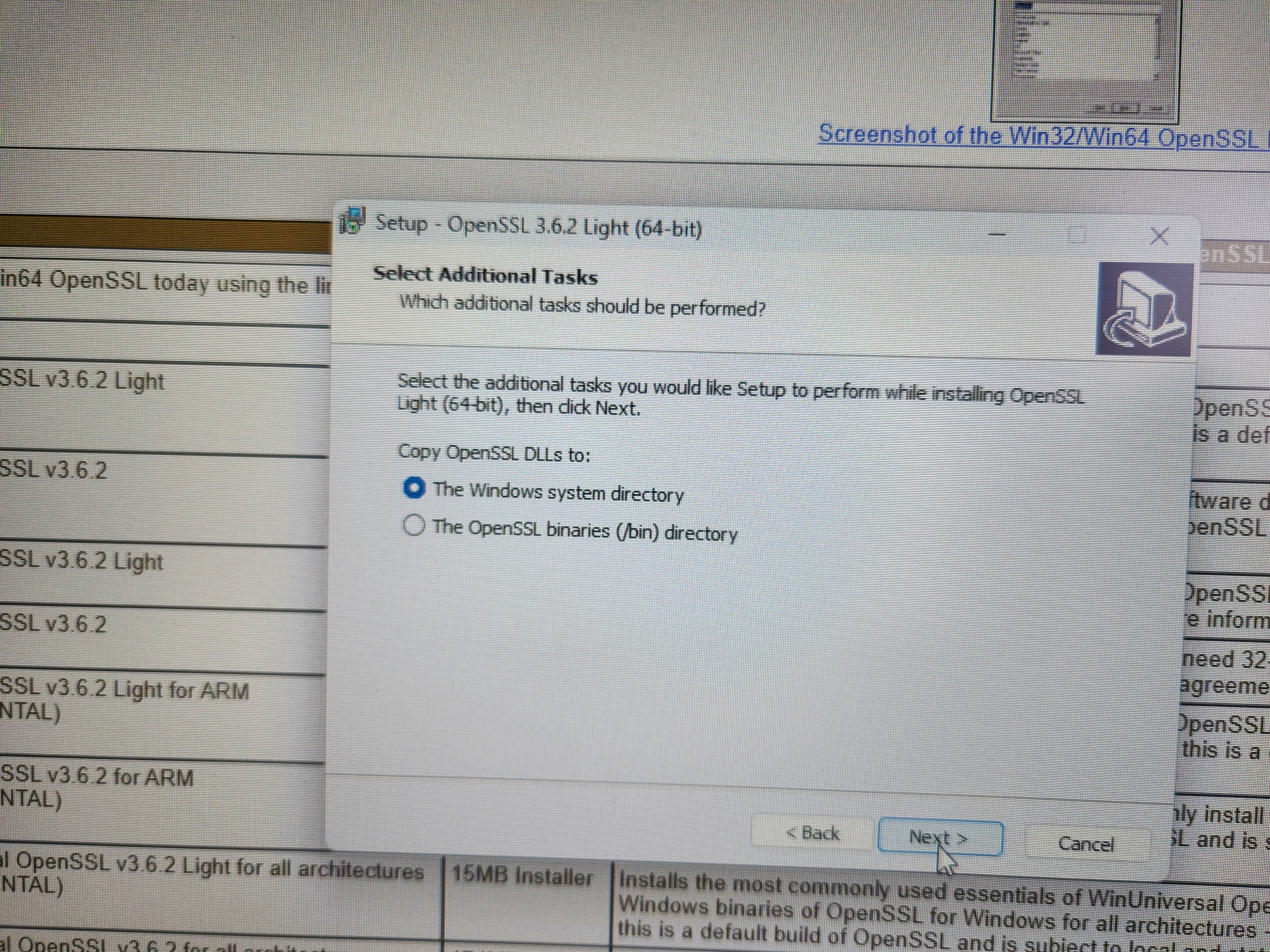
** 핵심 옵션 선택 (중요) ***
"Select Additional Tasks" 단계에서 **The Windows system directory**를 반드시 선택하세요!
이 옵션을 체크 해야 libcrypto-3.dll파일이 윈도우 시스템 폴더에 자동으로 등록 됩니다.
설치 완료 : install을 눌러 설치를 진행하고 ,마지막에 나오는 기부 관련 체크박스를 해제 한 후 Finish로 마무리 합니다.

아래 사진이 기부 관련 체크 박스이므로 체크를 모두 해제 하고 Finish로 마무리 합니다.

설치 완료 재부팅
설치가 끝났다면 이제 오류가 났던 프로그램을 다시 실행해 보세요.
만약 여전히 같은 오류가 뜬다면, 윈도우가 새로 설치된 DLL파일을 인식 할 수 있도록 컴퓨터를 한 번 재부팅 해주시면 100%해결됩니다.
오늘은 libcrypto-3.dll 오류 해결법에 대해 자세히 알아봤습니다.
최근 보안이 강화된 소프트웨어들이 늘어나면서 OpenSSl 설치는 거의 필수적인 과정이 되었습니다.
컴퓨터 수리나 업그레이드 관련해서 궁금한 점이 있으시다면 언제든지 댓글 남겨주세요! 감사합니다.
'컴퓨터수리 > 윈도우,부팅,각종에러' 카테고리의 다른 글
| 시스템 런타임 오류 [MFC100U.DLL/MSCVP100.DLL] AS 현장에서 해결하는 확실한 방법 (1) | 2026.04.15 |
|---|---|
| [긴급] 갑작스런 정전 후 PC 전원 먹통, 수리점 가기 전 "이것" 안 하면 수십만원 날릴 수 있습니다. (0) | 2026.04.15 |
| 컴퓨터를 켰는데 영어만 나오고 부팅이 안될 때? 당황하지 말고 따라 해보세요! (0) | 2026.04.03 |
| VCRUNTIME140_1DLL이(가)없어..... 시스템 오류 1분 해결 방법 (2) | 2021.07.09 |
| 원주 단계동 컴퓨터 자료 넘기기 ---원주컴퓨터수리 (0) | 2021.07.09 |