안녕하세요 ! 컴퓨처를 사용하다 보면 인쇄를 할 때마다 내가 주로 쓰는 프린터가 아닌 다른 장치(PDF 저장이나 팩스 등)가 기본으로 선택되어 있어서 인쇄가 안돼고 "파일 저장" 이렇게 뜬 경험들이 다들 한번쯤 있으실 겁니다.
윈도우 11(Windows 11)에서는 사용자가 가장 최근에 사용한 프린터를 알아서 기본값으로 관리해 주는 아주 좋은 기능?이 있는데요. 편리하라고 만든 기능이지만 오히려 사죵자를 헷갈리게 만들곤 합니다.
예) 프린터를 잘 쓰다가 마지막에 팩스를 보내거나 pdf를 보거나 하면 기본 프린터가 PDF저장 으로
변경 되서 프린터 하면 당황스럽게도 파일 저장이라고 뜹니다.
오늘은 윈도우 11에서 내가 원하는 프린터를 '기본 프린터'로 완벽하게 고정하고 설정하는 방법을 핵심으로 빠르게
정리해 드리겠습니다.
1단계: Windows의 자동 프린터 관리 기능 끄기
가장 먼저 해야 할 일은 윈도우가 제멋대로 기본 프린터를 바꾸지 못하도록 설정을 해제하는 것입니다. 이 단계를 건너뛰면 아무리 기본 설정을 바꿔도 다시 원래대로 돌아가기 때문에 필수 코스입니다.
- 키보드에서 Windows 로고 키 + i를 눌러 설정 창을 엽니다.
- 왼쪽 메뉴에서 [Bluetooth 및 장치]를 선택한 후, 우측 화면에서 [프린터 및 스캐너]로 들어갑니다.
- 스크롤을 조금 아래로 내려서 '프린터 기본 설정' 항목을 찾습니다.
- 아래 이미지처럼 [Windows에서 내 기본 프린터를 관리할 수 있도록 허용] 기능이 '켬'으로 되어 있다면, 버튼을 눌러 '끔'으로 반드시 변경해 주세요.
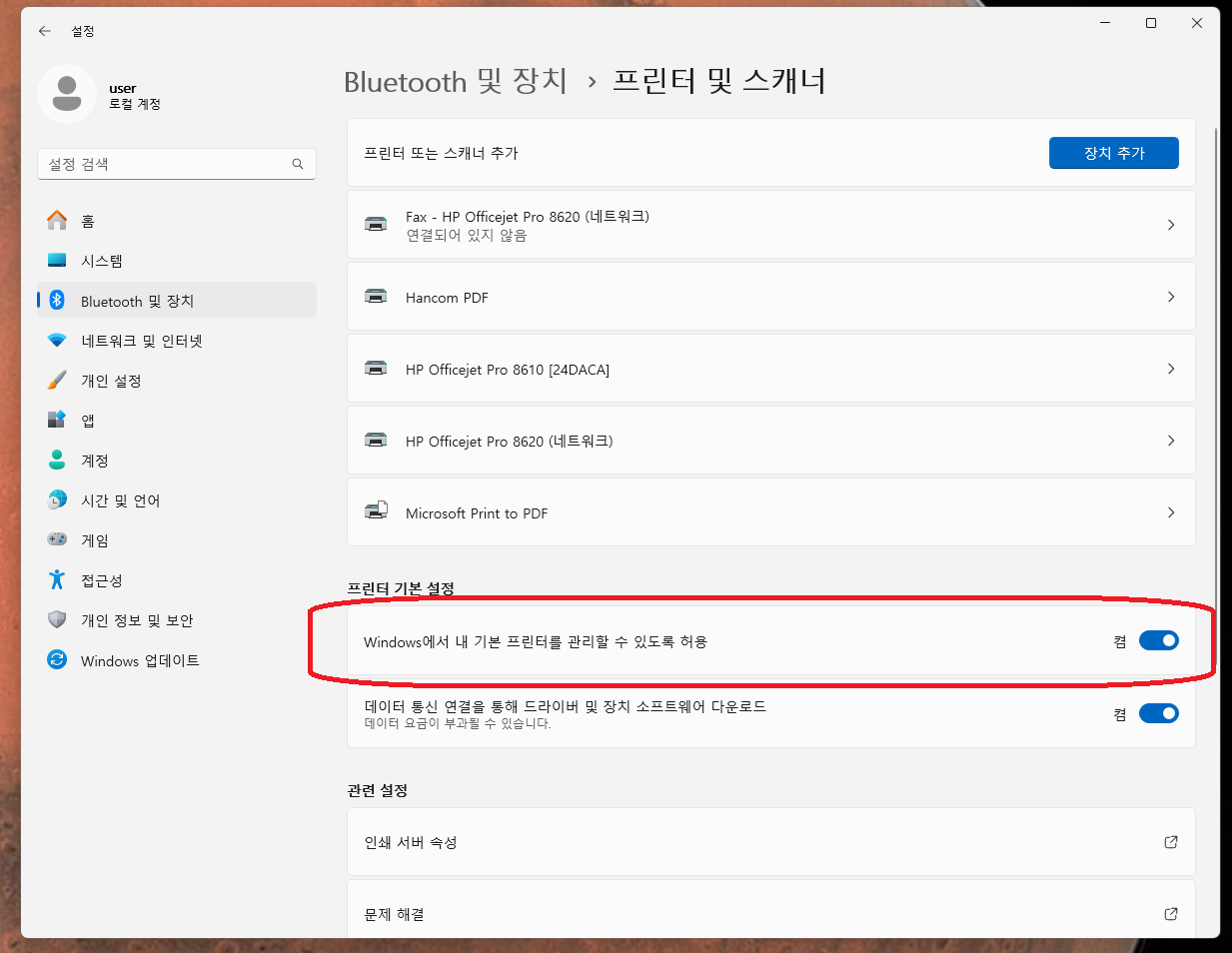
Windows에서 내 기본 프린터를 관리할 수 있도록 허용 >>> 끔
간단합니다.
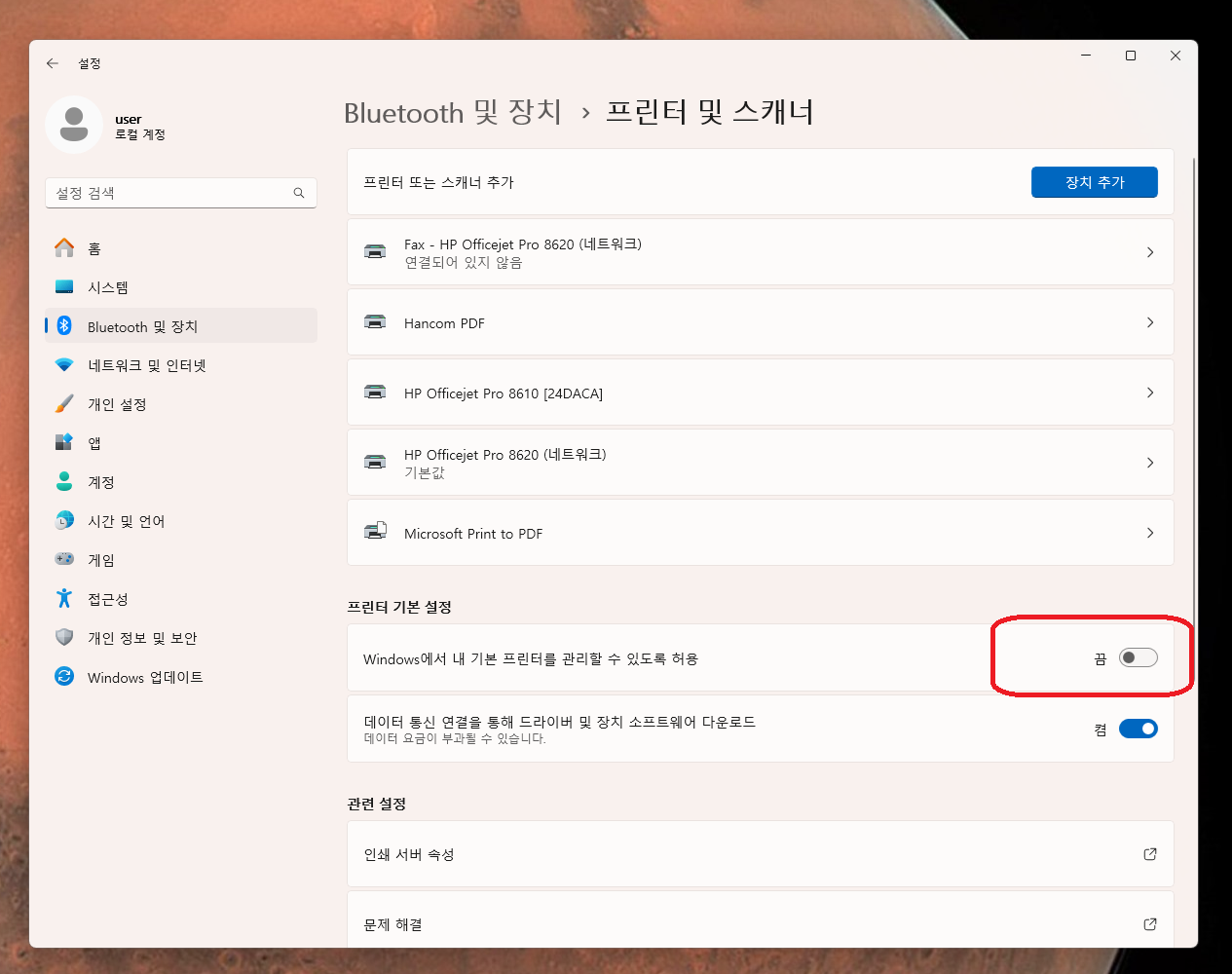
2단계: 내가 원하는 프린터를 기본값으로 지정하기
자동 관리 기능을 껐다면, 이제 내가 진짜 자주 사용하는 프린터를 기본 장치로 고정할 차례입니다.
아래 사진을 보면 두 대의 프린터가 보입니다.
HP Officejet Pro 8610 [24DACA] 과 HP Officejet Pro 8620
기본 프린터는 HP Officejet Pro 8620 이 기종입니다. >>>>>
HP Officejet Pro 8610 [24DACA] --이 프린터를 기본으로
변경하려면 > 화살표를 클릭합니다.
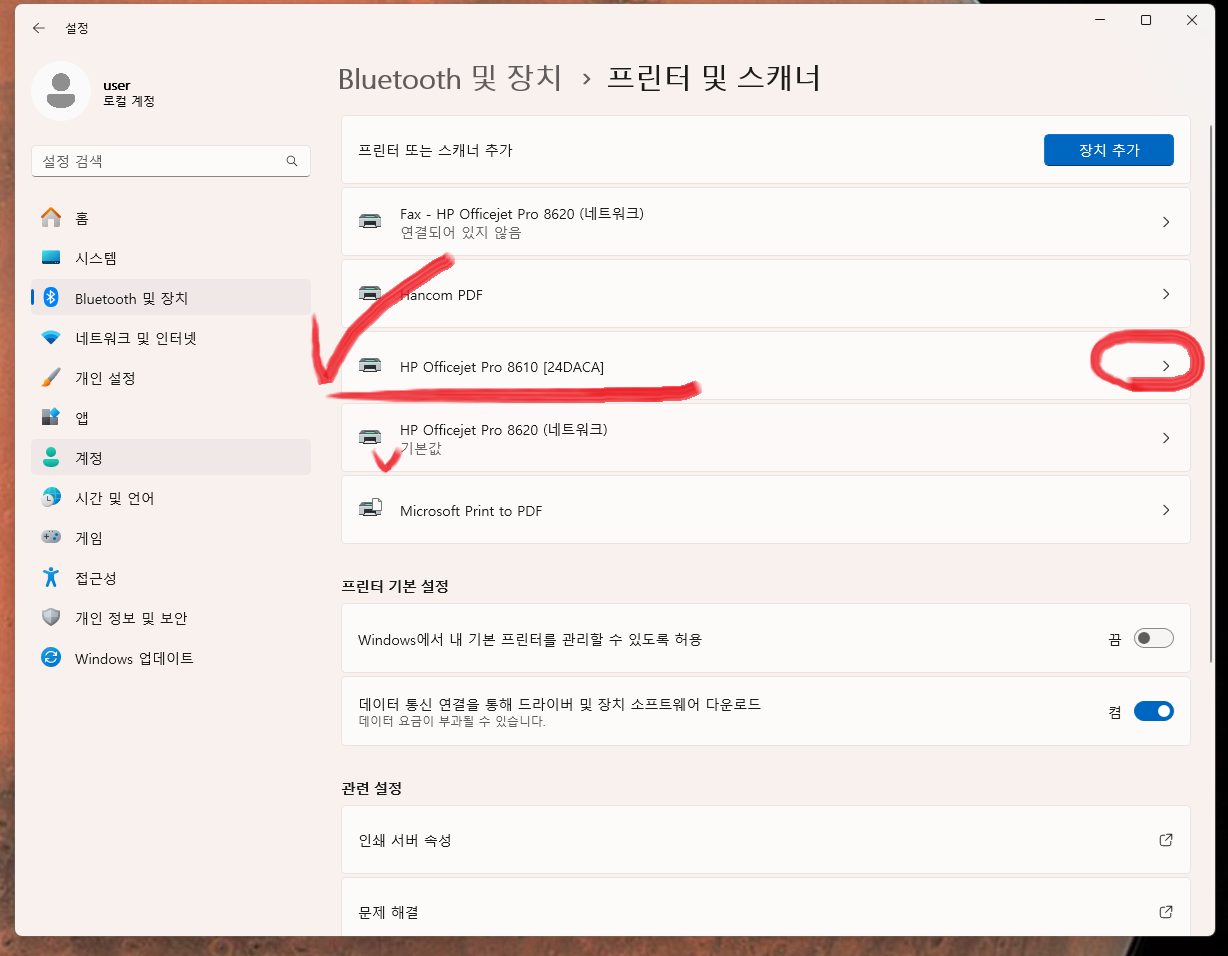
그러면 HP Officejet Pro 8610 [24DACA] 설정 창이 나오는데 여기에 기본값으로 설정 하시면 됩니다.

참고!!!!
내컴퓨터에서는 기본값으로 설정이 안떠요? >>>> 이러시면 안돼요!
왜 안뜰까요?

위에서 설명 드린 " Windows에서 내 기본 프린터를 관리할 수 있도록 허용 >>> 끔 " 이 걸 안하셔서 그래요!!!!

*** 한 줄 요약 ***
[설정] ➡️ [Bluetooth 및 장치] ➡️ [프린터 및 스캐너] ➡️ [Windows에서 내 기본 프린터를 관리할 수 있도록 허용] 끄기 ➡️ 원하는 프린터 선택 후 [기본값으로 설정] 클릭!
이제 인쇄 버튼을 누를 때마다 윈도우가 멋대로 프린터를 바꾸는 일 없이, 내가 지정한 메인 프린터가 항상 먼저 선택되어 있을 것입니다. 1분만 투자해서 설정해 두면 앞으로 인쇄할 때 스트레스받을 일이 확 줄어드니 지금 바로 세팅해 보세요!
혹시 설정 중에 잘 안되거나 궁금한 점이 있다면 언제든 댓글로 남겨주세요. 도움이 되셨다면 공감부탁드립니다. 감사합니다!
'컴퓨터수리 > 프린터및주변기기' 카테고리의 다른 글
| 스마트 폰에서 pc연결없이 바로 인쇄하는 방법 ( HP officeJet Pro 8620 사진인쇄 꿀팁 ) (4) | 2026.04.15 |
|---|---|
| 단구동 엡손프린터 L555프린터수리 (0) | 2019.07.17 |
| 삼성 무한잉크프린터 SL-J1560W 잉크젯 복합기 (0) | 2019.06.11 |
| 후지제록스 프린터 드라이버설치 과정-원주컴퓨터수리 (0) | 2019.05.23 |
| OJ8610프린터 출력문제...원주컴퓨터 수리 (0) | 2019.01.03 |


