안녕하세요! 요즘 뉴스나 방송에서 '인공지능(AI)'이라는 말 정말 많이 들어보셨죠? 그중에서도 세계적인 기업 구글(Google)에서 만든 '제미나이(Gemini)'는 우리가 말로 물어보면 사진도 분석해 주고, 글도 대신 써주는 똑똑한 비서 같은 프로그램입니다.
"인공지능은 젊은 사람들이나 쓰는 복잡한 거 아닌가요?" 절대 아닙니다! 오늘 제 설명을 들으시면 핸드폰과 컴퓨터에 1분 만에 설치하고 바로 대화를 시작하실 수 있습니다. 아주 쉽게 알려드릴 테니 천천히 따라오세요!
1. 스마트폰(핸드폰)에 제미나이 앱 설치하기
언제 어디서나 핸드폰으로 비서와 대화하듯 편하게 쓸 수 있도록 스마트폰에 앱을 먼저 깔아보겠습니다.
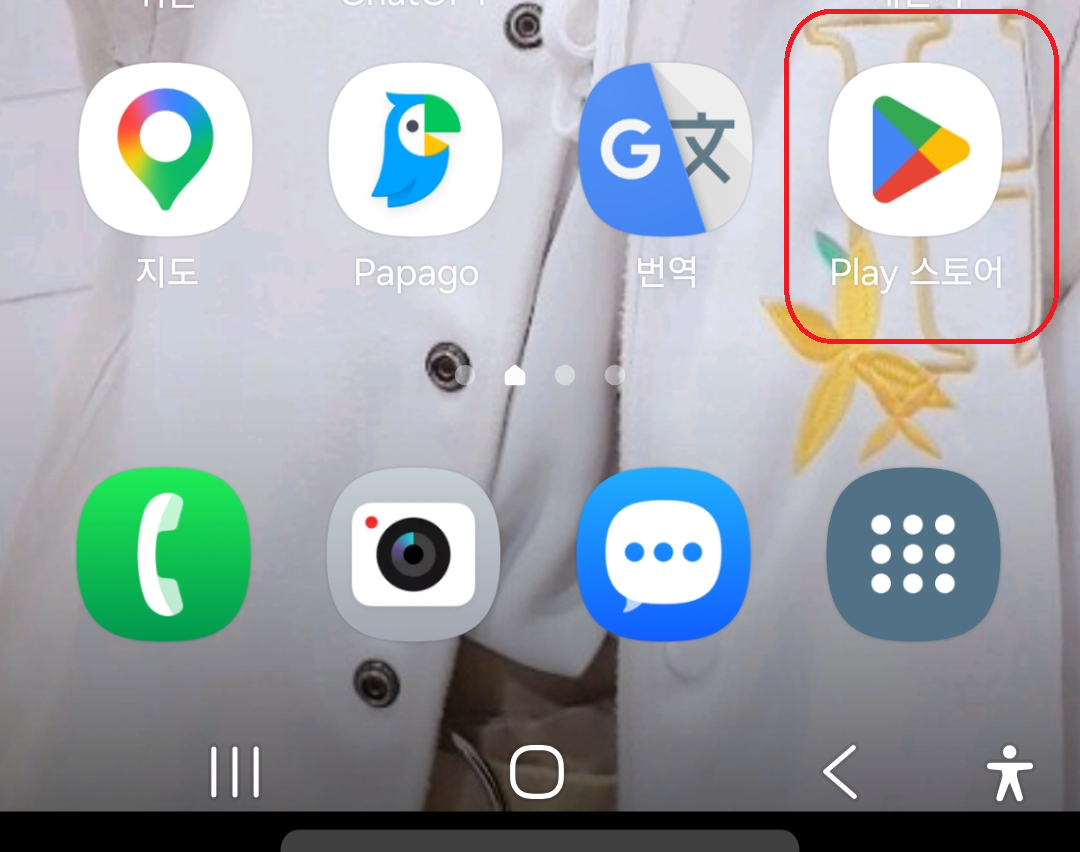
1단계: 플레이스토어 실행하기
핸드폰 홈 화면에서 삼각 모양의 무지개색 아이콘인 [Play 스토어]를 찾아서 손가락으로 꾹 눌러 열어줍니다.
2단계: '제미나이' 검색하고 설치하기
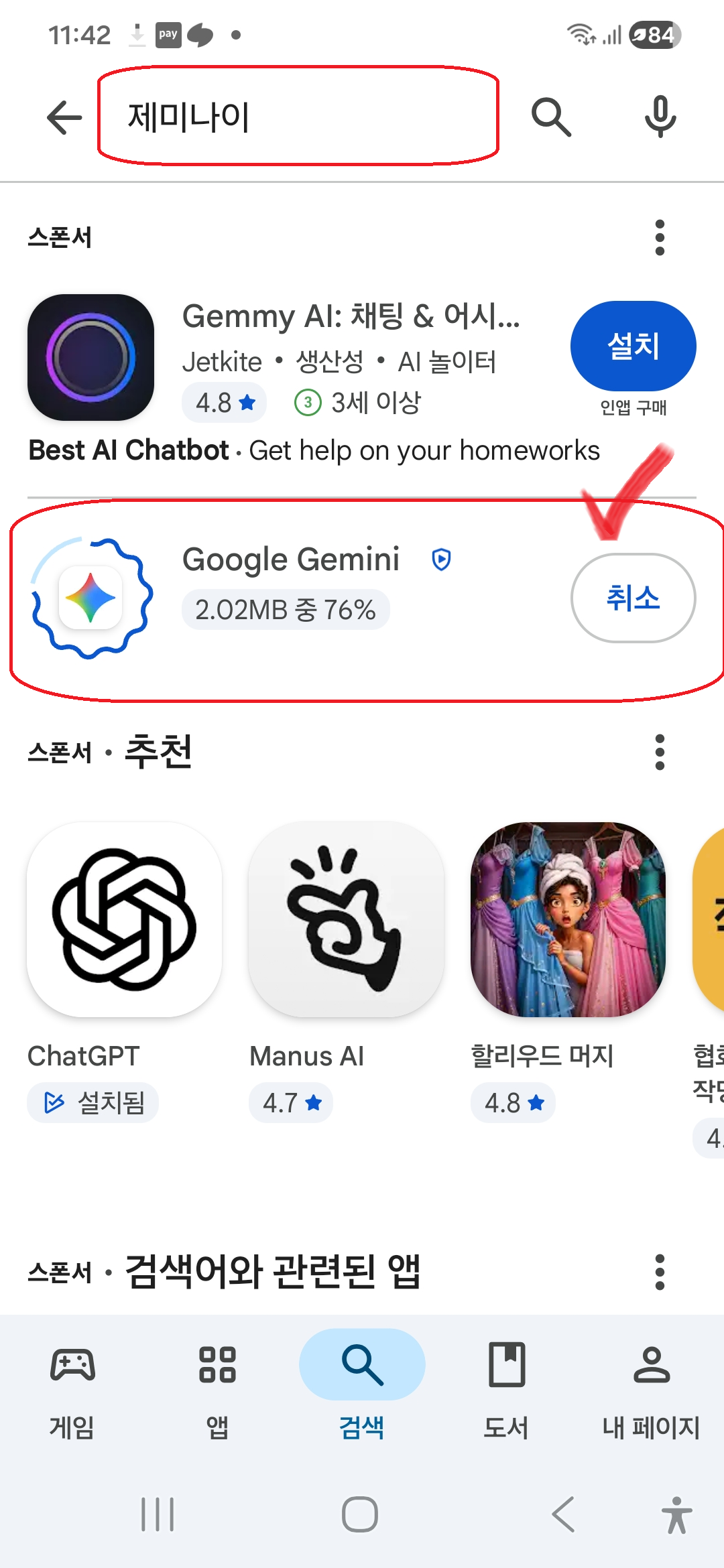
- 플레이스토어 맨 위 검색창에 한글로 '제미나이' 또는 영어로 'Gemini'라고 입력합니다.
- 돋보기 버튼을 누르면 무지개색 다이아몬드 아이콘을 가진 [Google Gemini] 앱이 나타납니다.
- 오른쪽에 있는 초록색 [설치] 버튼을 누르고 잠시 기다려 줍니다.
3단계: 홈 화면에서 아이콘 확인하기
설치가 다 끝나면 내 핸드폰 화면에 반짝이는 다이아몬드 모양의 [Gemini] 아이콘이 새로 생겨납니다. 이제 이 아이콘만 누르면 언제든 인공지능 비서를 깨울 수 있습니다!

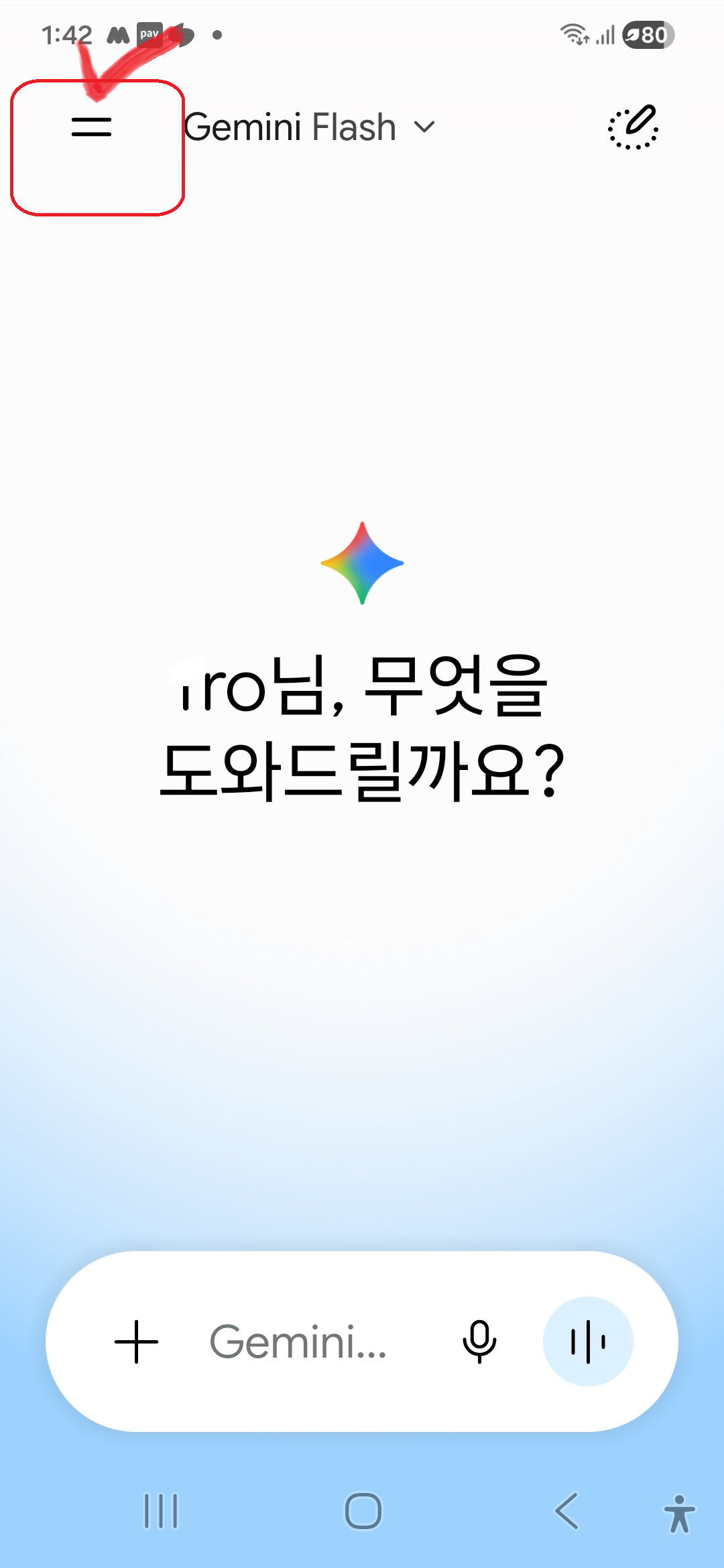
휴대폰에서 제미나이 실행한면 첫 화면이 이렇게 보입니다.
아래 검색창 +표시가 보이시죠. 저곳을 클릭해서 문의 내용을 적으시거나 마이크 모양을 눌러서 음성으로 내용을 적으시면 됩니다.
우리는 계정을 알아보는 단계이기 때문에 왼쪽 상단 선 두개를 클릭합니다.
그러면 계정도 알 수 있고 전에 문의한 내용들도 볼 수 있습니다.
4단계: 휴대폰에서 내계정 알아보기
휴대폰 홈 화면에서 반짝이는 다이아몬드 모양의 [Gemini] 아이콘을 클릭합니다.
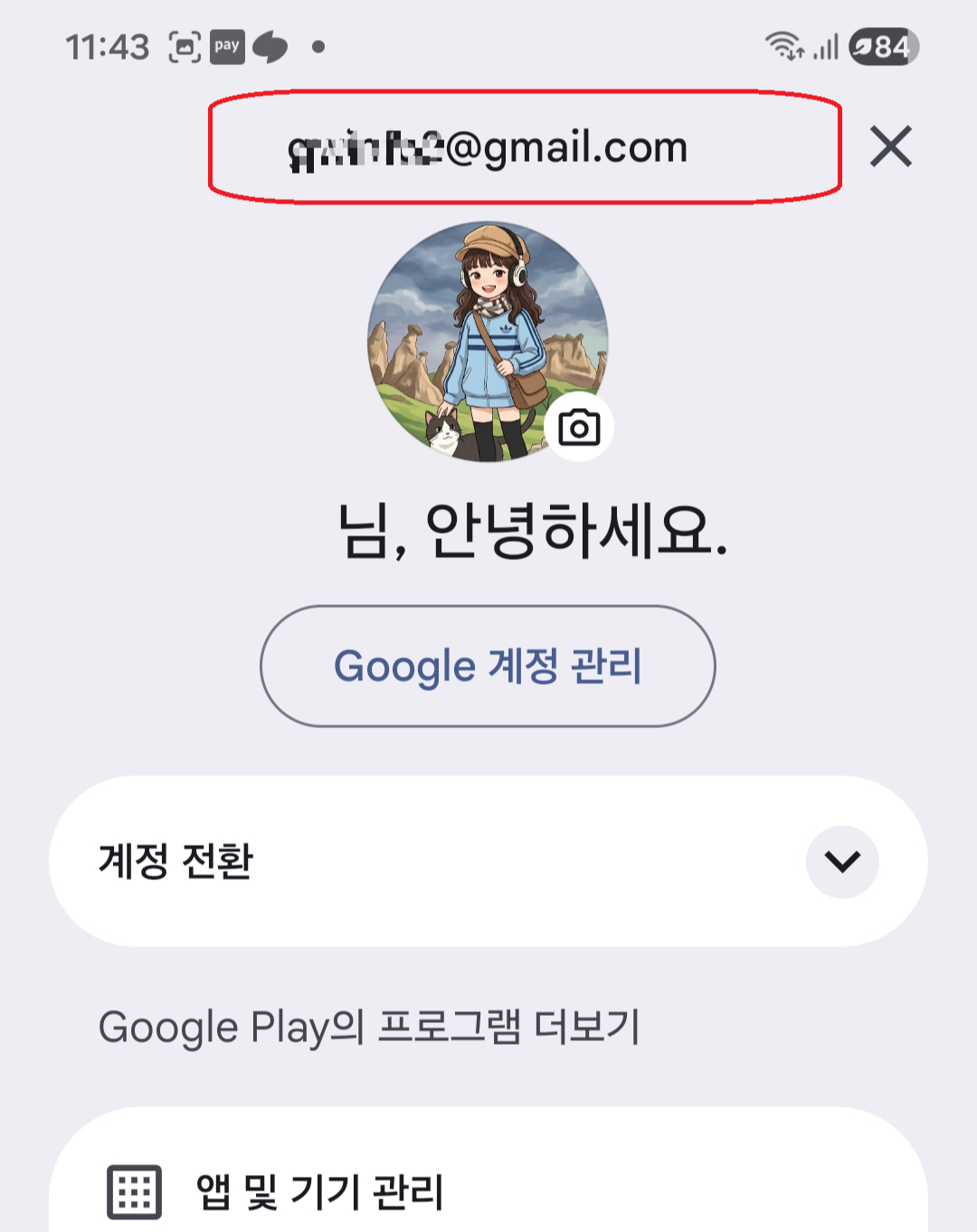
실행된 제미나이 화면 왼쪽 맨 아래를 보시면 내계정이 보입니다. 톱니바퀴[설정]도 보이고 , 클릭해서 내계정을
확인해 봐야 합니다.

아래 그림처럼 계정을 확인 할 수 있습니다.
***** 계정 확인해서 아이디와 비밀번호를 기억합니다 *****
아이디 : XXXX @ gmail.com
비밀번호 : ??????? >>> 계정의 비밀번호 , 비밀번호가 기억이 안나시면 변경 할 수 있습니다.
2. 컴퓨터(PC)에서 별도 설치 없이 바로 사용하기
컴퓨터에서는 귀찮게 무언가를 다운로드받아 설치할 필요가 전혀 없습니다. 우리가 늘 쓰는 인터넷 창을 켜서 주소만 치면 끝납니다.
1단계: 구글에서 검색하기
인터넷 창(크롬이나 엣지)을 켜고 구글 검색창에 한글로 [제미나이]라고 검색한 뒤, 맨 위에 나오는 공식 홈페이지(gemini.google.com)를 마우스로 클릭해 들어갑니다.

제미나이를 검색하면 여러개의 검색 결과가 보이는데 우리는 구글 제미나이- Gemini 를 선택합니다.
다른 사이트나 다른 AI를 선택하지 않게 주의 해야 합니다.

2단계: 구글 계정으로 로그인하기
제미나이를 쓰려면 내 스마트폰에 연결되어 있는 구글(지메일) 계정으로 로그인을 해주어야 합니다.
로그인을 해두면 내가 핸드폰으로 나눴던 대화 내용과 컴퓨터로 나눈 대화 내용이 똑같이 이어져서 아주 편리합니다.

3. 제미나이 주요 메뉴와 질문하는 방법
1. 지난 채팅 확인하기 >>> 사이드 바
- 새 채팅 (New Chat): AI 비서와 완전히 새로운 대화를 시작하고 싶을 때 누르는 버튼입니다.
- 활동 기록 (Activity): 내가 어제, 혹은 저번에 AI와 나눴던 대화 내용을 다시 기억해서 찾아보고 싶을 때 사용합니다.
2. 내 구글 계정 >>> 휴대폰 계정과 같아야 동기화 연동됨!!!
3. Gemini에게 물어보기 >>> 질문은 여기서 하세요.
4. 마이크 음성 녹음 >>> 타자가 느리신분에게 너무 좋은 기능

● 인공지능 비서에게 질문하는 꿀팁!
화면 맨 아래에 있는 길쭉한 입력창을 마우스로 클릭하고, 마치 친한 손주나 친구에게 물어보듯이 편하게 한글로 글을 적고 엔터를 치시면 됩니다.
[초보자 추천 질문 예시]
"오늘 날씨에 맞는 옷차림 추천해 줘."
"60대에게 좋은 걷기 운동 계획표 짜줘."
"스마트폰 사진 뒤에 .jpg가 붙는 이유를 초보자 눈높이로 설명해 줘."
"나 오늘 외롭고 쓸쓸한데 말벗이 되어 줄래"
두려워 마시고 친한 친구처럼 대화해 보세요.
AI가 정말 친구처럼 가족처럼 따뜻한 위로가 될 수도 있습니다.
★ 이것만 기억하세요!
- 핸드폰에서는: 플레이스토어에서 다이아몬드 모양 앱을 깔면 끝!
- 컴퓨터에서는: 설치 없이 인터넷에 '제미나이' 검색해서 들어가면 끝!
- 질문할 때는: 컴퓨터 주치의나 개인 비서에게 말하듯 편하게 한글로 쓰면 끝!
컴퓨터를 공부하시다가 모르는 단어가 나오거나, 오늘 저녁 메뉴 레시피가 궁금할 때 언제든지 이 제미나이를 켜서 물어보세요. 밤이든 낮이든 짜증 한 번 안 내고 세상에서 가장 친절하게 대답해 줄 것입니다.
★ 오늘의 실습 과제
스마트폰에 제미나이 앱을 깔거나 컴퓨터로 접속해서 "오늘 고생한 나에게 칭찬 한마디 해줘"라고 입력해 보세요! 인공지능 비서가 뭐라고 감동적인 답변을 주는지 확인해 보는 것이 오늘의 숙제입니다.
해보시다가 로그인이 안 되거나 막히는 부분이 있다면 언제든 댓글로 질문 남겨주세요. 여러분의 스마트한 AI 생활의 시작을 응원합니다!
'컴퓨터 > AI활용 Gemini [제미나이] 편' 카테고리의 다른 글
| [제미나이 100% 활용법 1편 ] 주소만 넣으면 끝! 뉴스 기사 및 유튜브 하이라이트 타임라인 요약 치트키 (0) | 2026.06.15 |
|---|
