PC를 사용하다보면 멀리 떨어진 곳에서 내 컴퓨터를 조작하거나, 반대로 다른 사람의 도움을 받아야 할 때
가 있습니다. 오늘은 가겹고 빠른 무료 원격 제어 프로그램인 애니데스크 ( AnyDesk ) 설치부터 암호 설정
까지 한번에 알아보겠습니다.
1. 애니데스크 다운로드 및 실행
먼저 공식 홈페이지에서 설치 파일을 다운로드 합니다. 파일 크기가 작아 금방 완료 됩니다.
홈페이지 주소 : 애니데스크
바로 다운로드 받으시려면 아래 파일을 클릭하세요!!
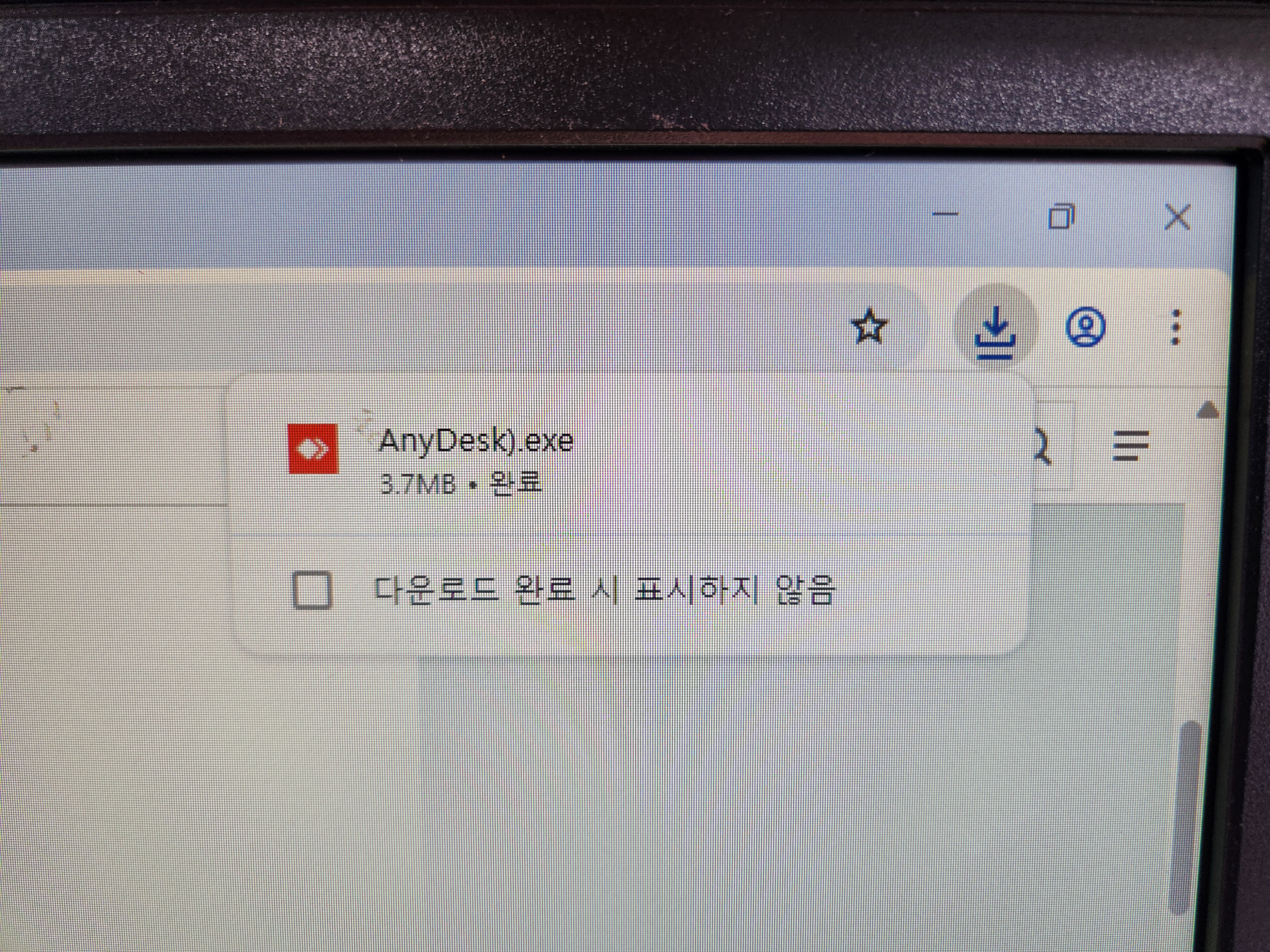
2. PC 설치 하기
애니데스크는 무설치로도 실행 가능하지만, 안정적인 사용을 위해 PC에 정식 설치 하는것을 권장합니다.
다운로드 받은 파일을 더블 클릭하면 아래 그림같은 설치 파일이 실행 됩니다.
동의&업데이트를 클릭합니다.
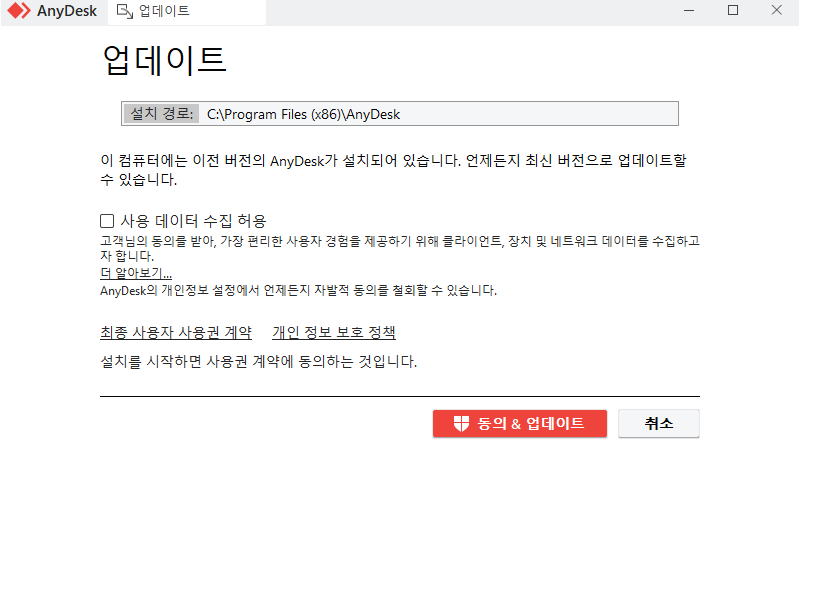
동의를 클릭하시면 설치는 금방 끝이 납니다.
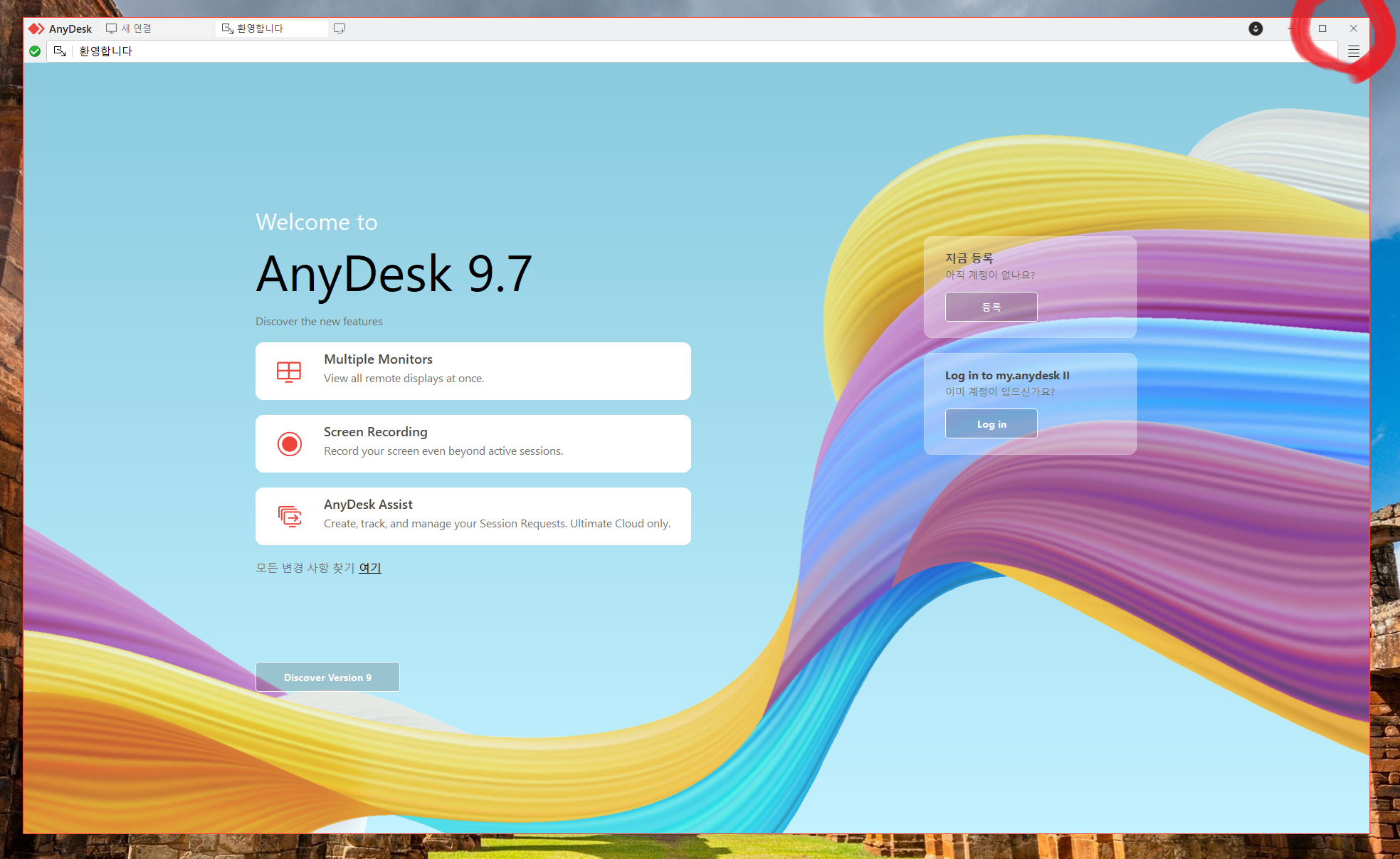
아래 화면이 설치가 완료된 화면 입니다. 그러면 창을 닫아 주세요.
X를 눌러서 닫아주세요.
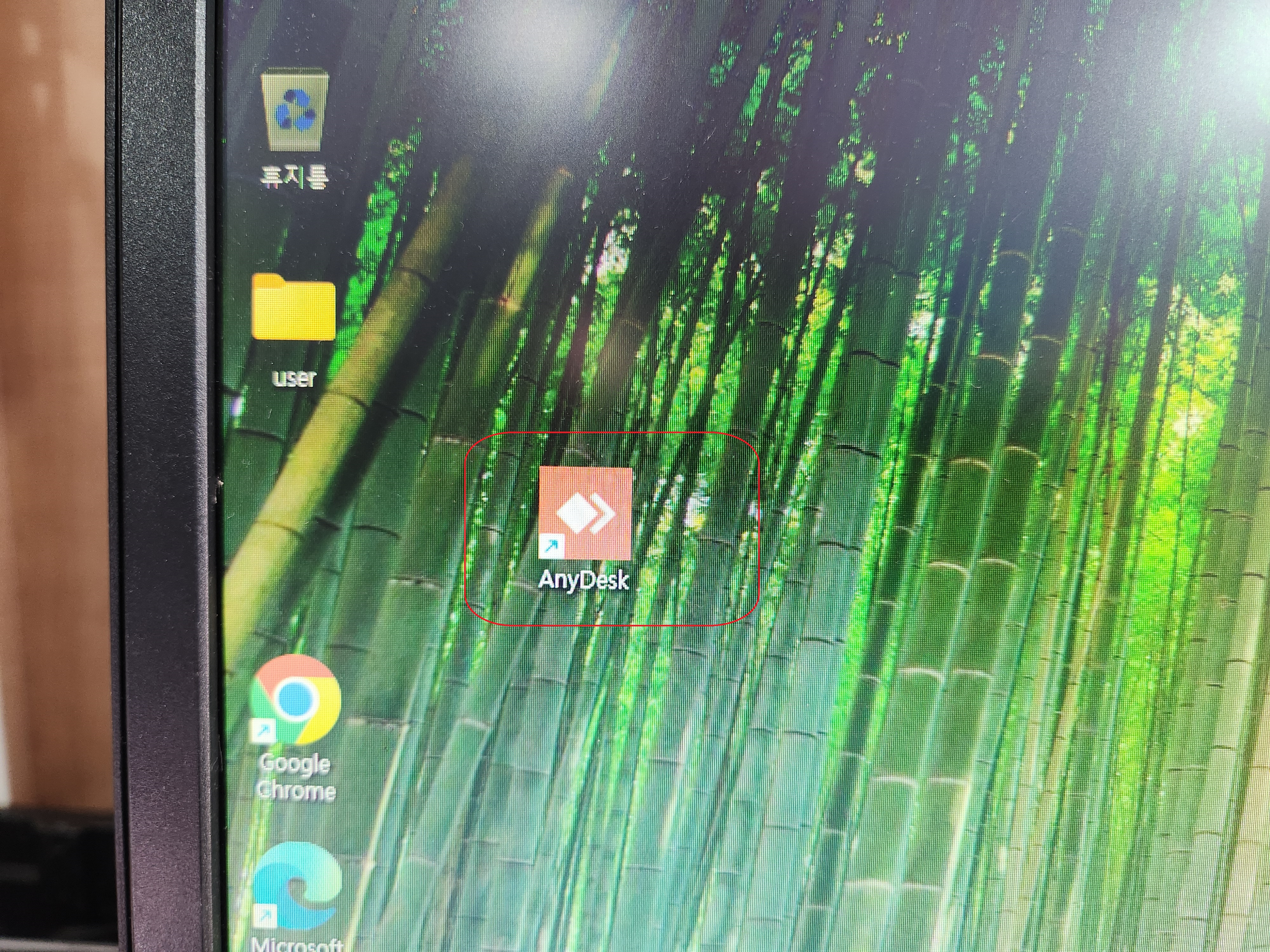
아래 그림 처럼 바탕화면에 애니데스크 아이콘이 보입니다. 이 아이콘을 더블 클릭하면 실행 됩니다.
3. 내 워크스테이션 ID확인
설치가 완료된 후 바탕화면에서 애니데스크 아이콘을 더블 클릭하면 애니데스크가 실행 됩니다.
나만의 고유 번호인 " 이 워크스테션 " 빨간 숫자가 나타납니다. 상대방이 내 PC에 접속하려면
이 번호를 알려줘야 합니다.

4. 원격지 암호 설정하기 (무인액세스)
매번 승인 버튼을 누르기 번거롭다면, 전용 암호를 설정해 바로 접속할 수 있습니다. 우측 상단 메뉴에서
설정을 진행합니다.

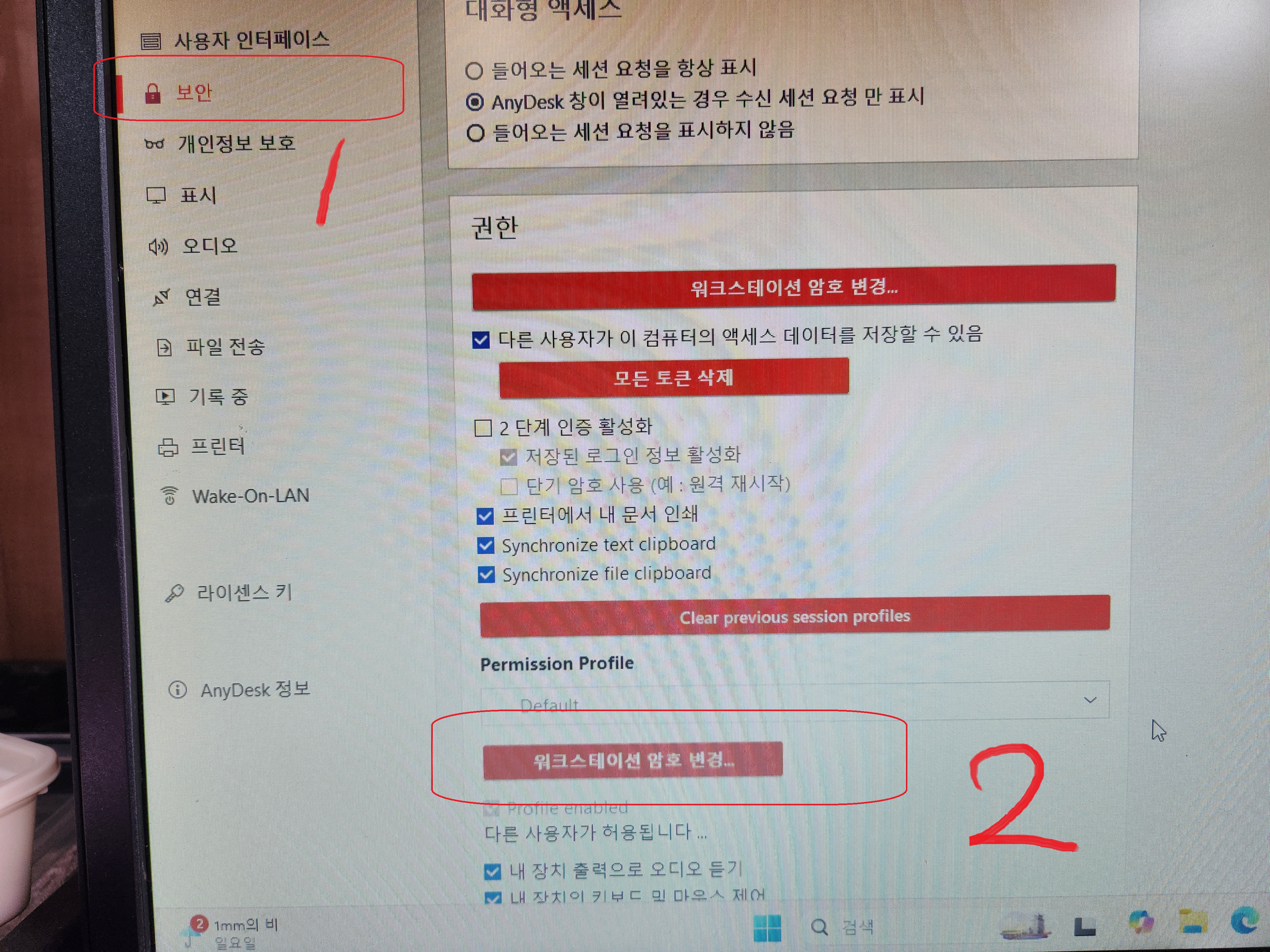
보안 설정 메뉴에서 '워크스테이션 암호 변경' 버튼을 클릭하세요.
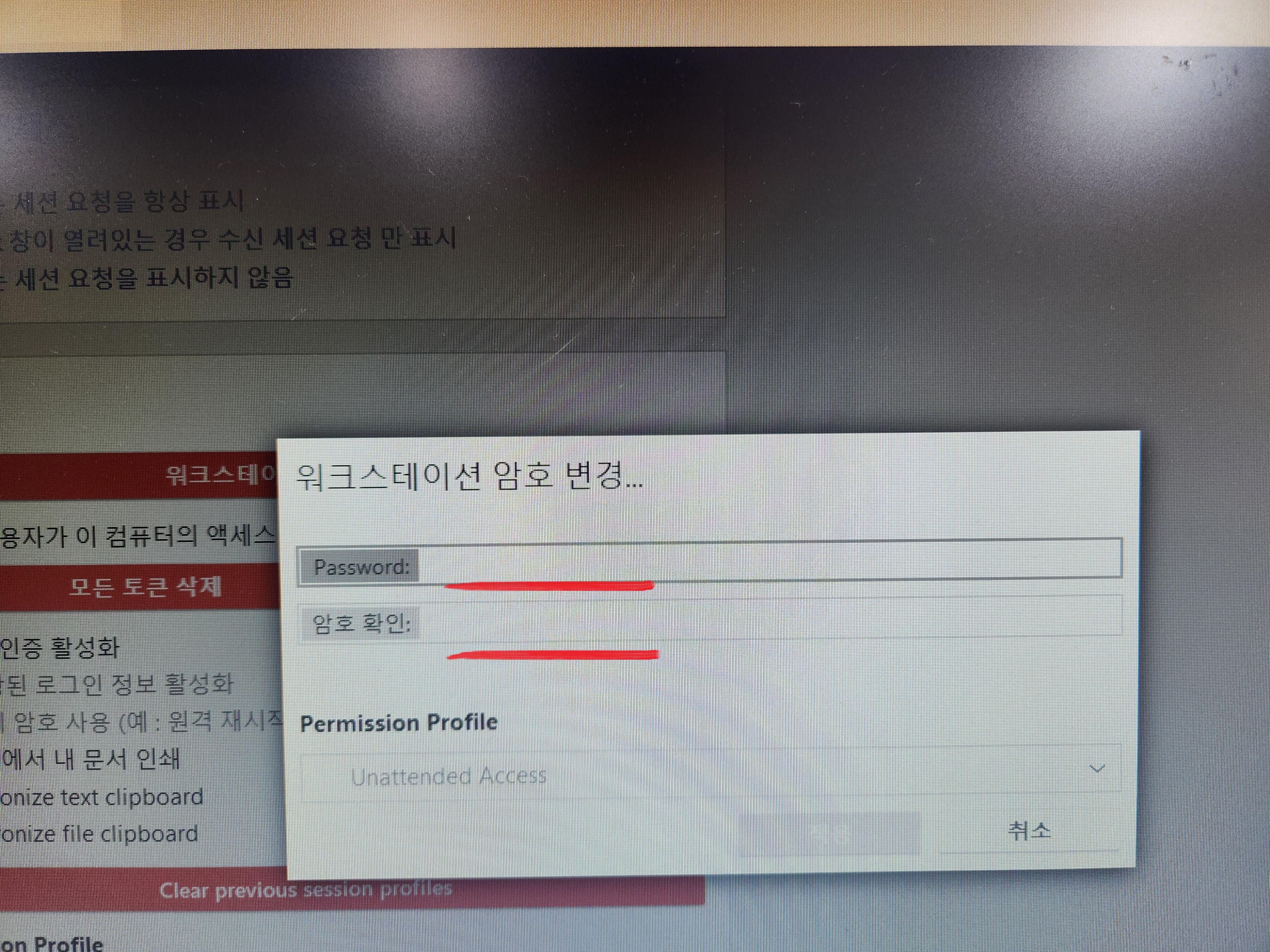
워크스테이션 암호 변경 창에 사용할 비밀번호를 입력하고 확인하세요.
5.실제 접속 화면
준비가 끝났습니다. 이제 다른 PC에서 내ID를 입력하면 암호를 묻는 창이 뜨고 , 설정한 비밀번호를 입력하면 즉시
원격 제어가 시작 됩니다.
원격 접속 시 암호를 요구하는 AnyDesk 보안 팝업창

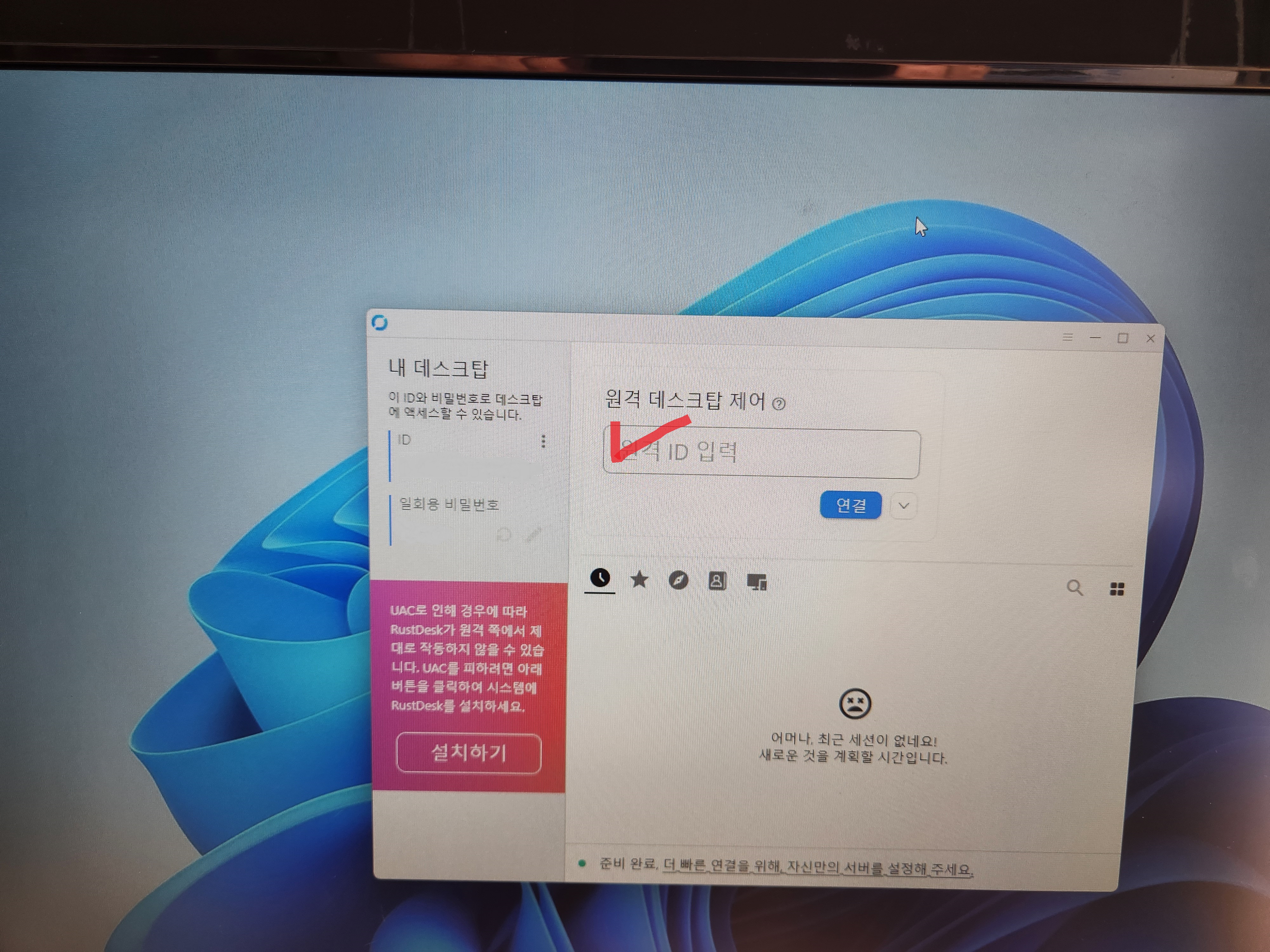
원격 데스크탑 제어를 위해 상대방의 ID를 입력하는 메인 접속창 모습
이상으로 애니데스크(AnyDesk) 설치 및 암호 설정 방법에 대해 알아보았습니다.
전문적인 컴퓨터 수리 현장에서도 원격 지원은 고객님의 불편을 가장 빠르게 해결해 드릴 수 있는 핵심 서비스 중 하나입니다. 오늘 정리해 드린 내용을 잘 활용하셔서, 거리의 제약 없이 편리한 IT 생활을 누리시길 바랍니다.
앞으로도 강원컴퓨터는 초보자분들이 PC 환경에서 겪는 다양한 문제들을 쉽고 명쾌하게 해결할 수 있는 실무 중심의 정보를
공유하겠습니다.
포스팅 내용 중 궁금하신 점이나 잘 안 되는 부분이 있다면 언제든 댓글로 남겨주세요. 감사합니다!
'컴퓨터수리 > 인터넷' 카테고리의 다른 글
| AnySign4PC 무한설정 반복 오류,1분 만에 완벽해결하는 방법 (크롬 사이트 설정) --- 2번째 방법 (0) | 2026.06.11 |
|---|---|
| AnySign4PC 무한 로딩 및 설치 반복 해결 완벽 가이드 (0) | 2026.04.21 |
| RaiDrive 다운로드 및 설치 (0) | 2026.03.03 |
| 윈도우10 익스플로러 실행시 엣지만 열릴 때 (0) | 2020.12.24 |
| 무선아이피 공유기 추천 -원주컴퓨터수리전문점 (0) | 2020.07.28 |


